スマホのバッテリーは20%〜80%の間で運用すると劣化しにくいということでiPhone 15以降には「充電上限」機能が実装されました。
残念ながらこの機能はiPhone 14以前の機種では設定をすることが出来ません。
そこでiPhone 14以前の機種でも80%で充電を止めるべく、リモコンコンセントとスマートリモコンで物理的に充電を止めることにしました!

今はなき小型iPhone、「iPhone 13 mini」をできるだけ長持ちさせたい
▼使うもの
今回使うアイテムはこちら。
①オーム電機 リモコンコンセントOCR-RCT01W

②スマートリモコン Nature Remo Lapis

今回は上記のアイテムを使いますが、Switch Botなら上記のどちらもSwitch Bot製で統一することができます。(ハブ2とプラグミニ(JP) )
Switch Botのプラグミニ(JP)なら制御が赤外線じゃなくてWi-Fiになるので遮蔽物を気にせず使うことができます。
Switch Botにはコンセント以外にも多数の家電がラインナップされてるのでメーカーを気にしないならそっちの方がいいかもしれません。
たー坊はネットワークにぶら下がる機器で中国メーカーは嫌なので日本メーカーのNature Remoを選びました(Made in Chinaはやむなし)
今回使うリモコンコンセントは赤外線による操作なのでスマートリモコンからの赤外線が届かないと操作できません。
スマートリモコンのNature Remoシリーズには搭載センサーなどの違いで3種類あります。
他の家電の操作で照度センサーや人感センサーを活用したい場合はNature Remo LapisではなくNature Remo 3を選ぶ必要があります。
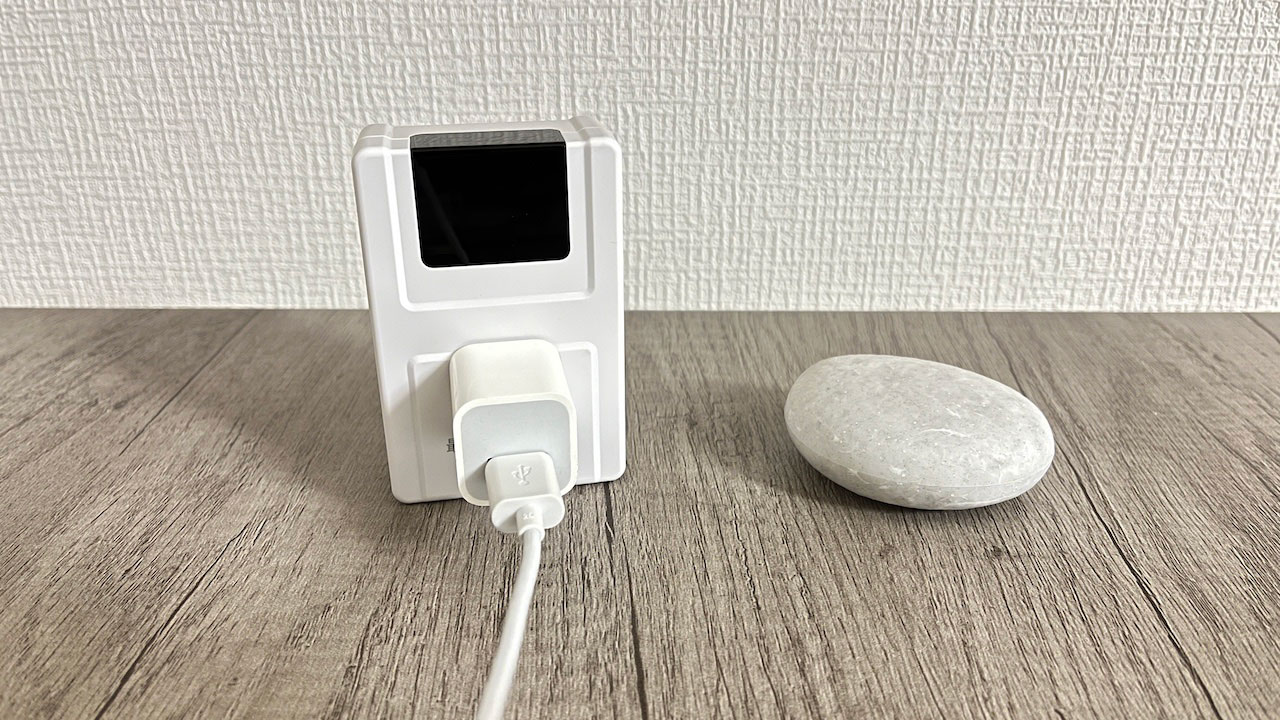
あと、Nature Remo LapisにはUSB充電器(ACアダプタ)とUSB-Cケーブルが付属されていないので別途用意する必要があります。
ケーブルを選ぶ際の注意点として、プラグが小さいUSB-Cケーブルじゃないと差すことができません。
プラグ先端からケーブル補強部まで27mm以下のUSB-Cケーブルを選ぶ必要があります。
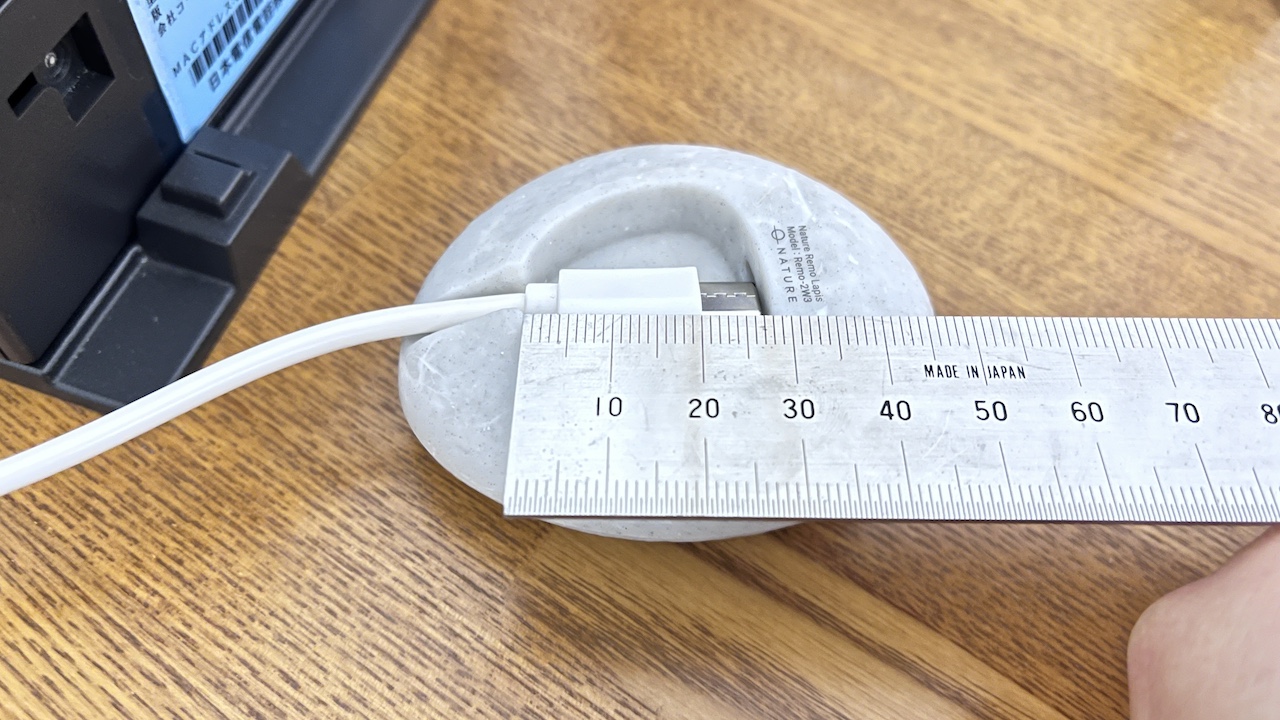
公式でもNature Remo Lapisで使えるUSBケーブルを売ってるみたいですね。でも長さが不明です。
Type-Cケーブル ネイチャーリモに合うケーブル Nature Remo nano Nature Remo Lapis用
▼準備
Nature remo Lapisを使うにはNature Homeアプリのインストールとオンライン登録が必要です。
アプリのインストールとオンライン登録が出来たらメーカーのオンラインマニュアルに従ってWi-Fiの設定やリモコンコンセントのオンとオフを登録します。(今回説明は省略)
次にiPhoneのショートカットアプリにリモコンコンセントのオフを登録します。
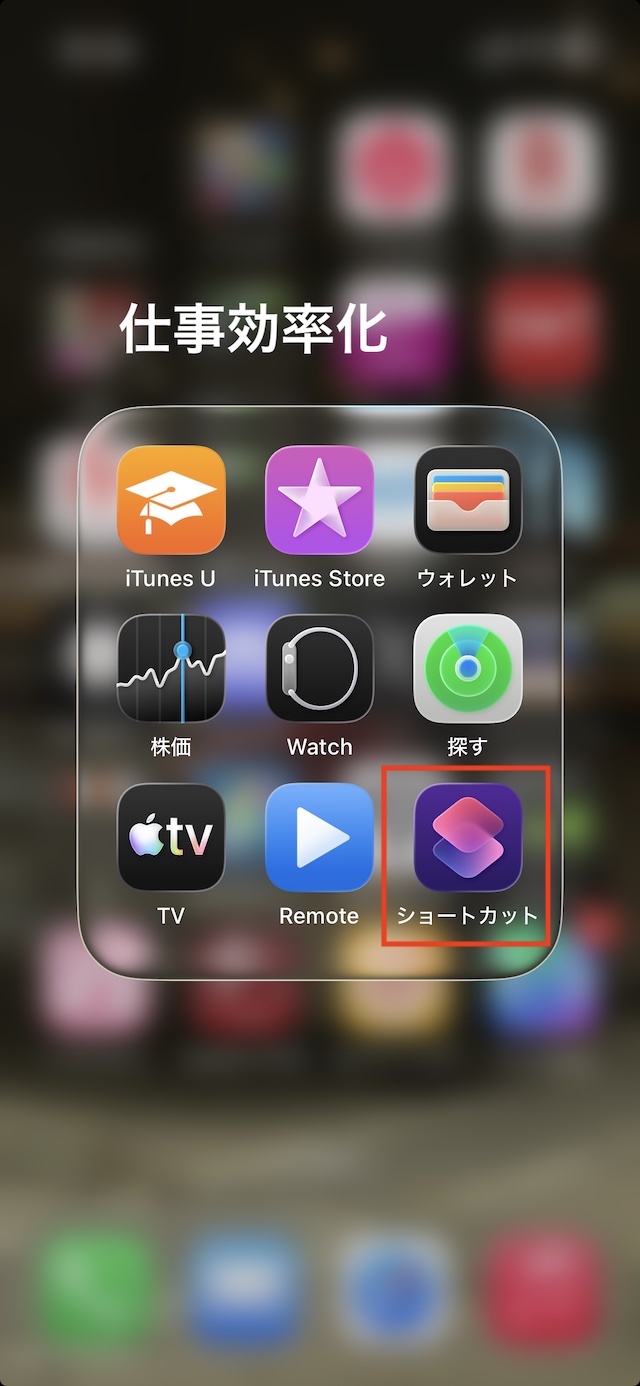
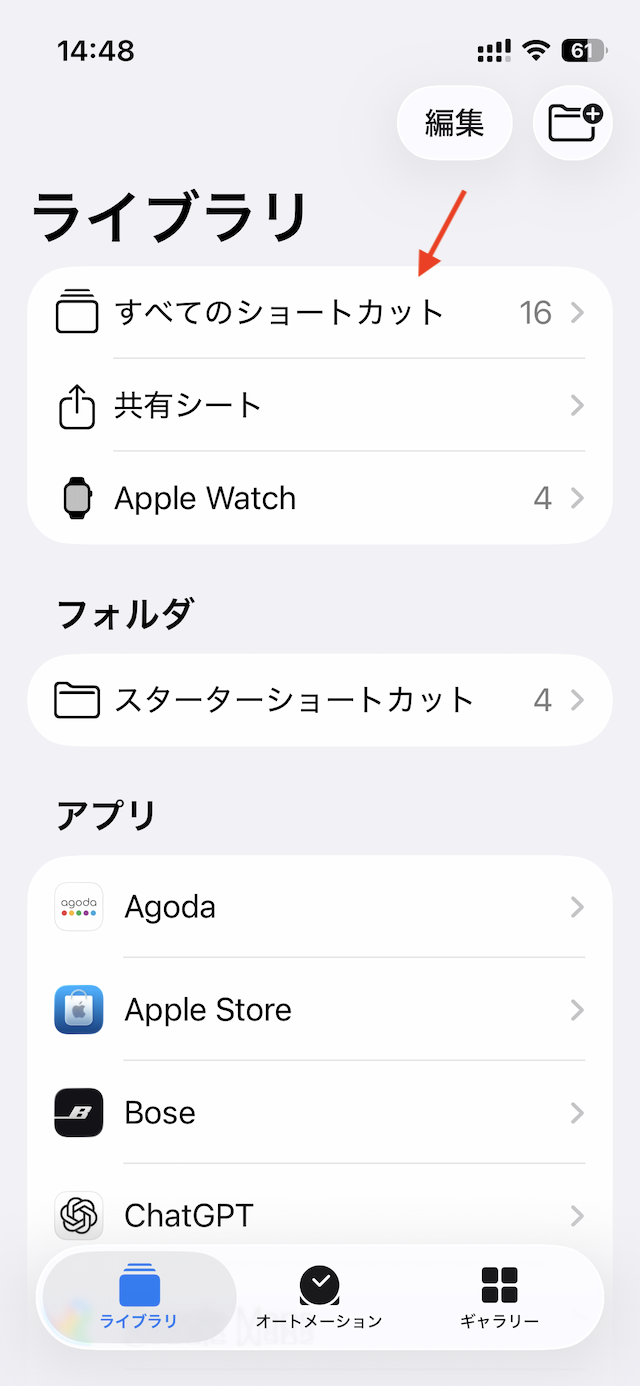
ショートカットアプリ内で「すべてのショートカット」→「右上の+ボタン」から。
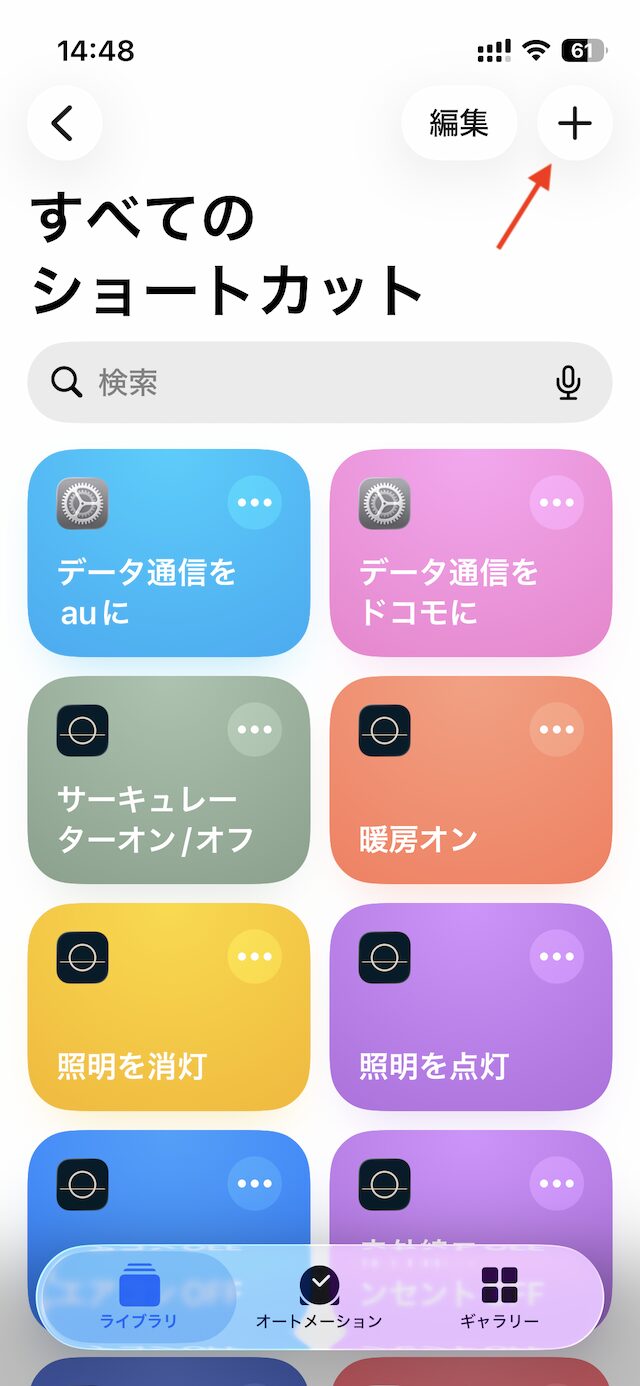
+ボタンを押したらNature Homeアプリを探します。ABC順なのでNのところにあります。
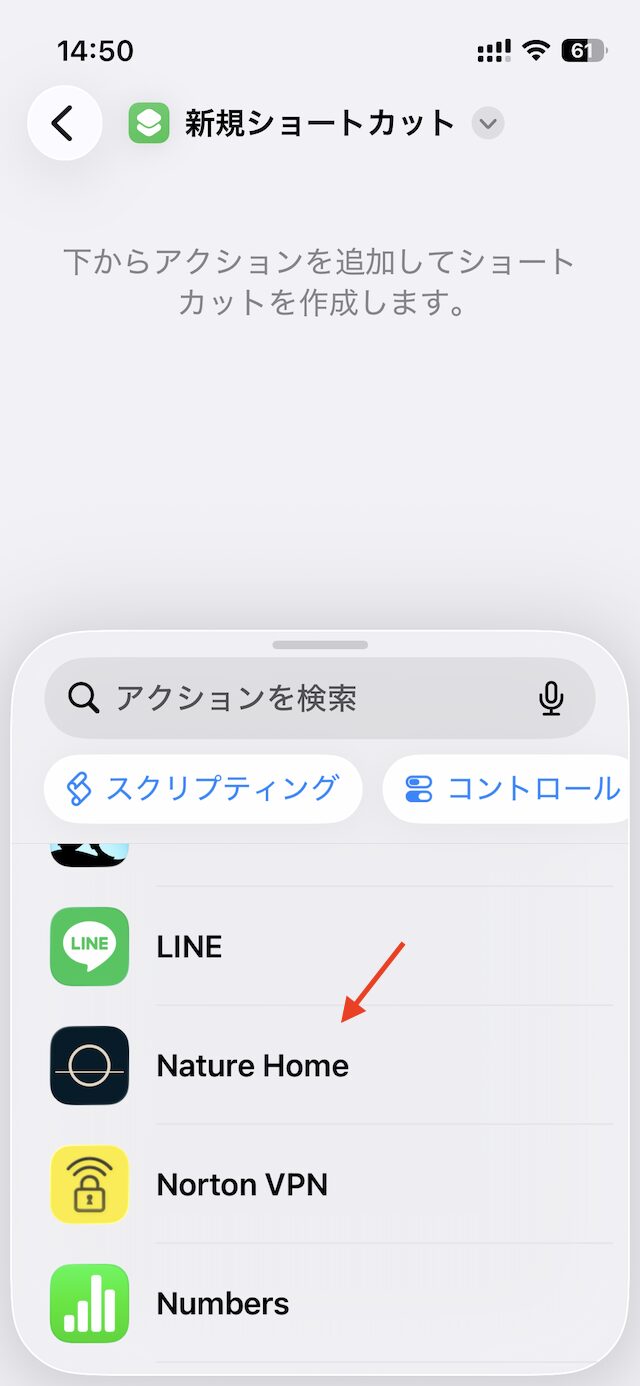
Nature Homeアプリ中に「家電にオフを送信」という名前でリモコンコンセントのオフがありました。
名称変更は名称横の↓ボタン(下の画像では赤外線コンセントOFFの右)から変更できます。今回は赤外線コンセントOFFという名称にしました。
注意ポイント
Nature Homeアプリ内で対象の機能を一度発動させないとショートカットアプリで出てきません。
(今回の場合は「家電にオフを送信」をNatur Homeアプリ内で一度発動させておく必要があります。ちなみに名称を変更する前の「家電」という名称の状態で発動させていたことでショートカットアプリ内で「家電にオフを送信」という表示になったようです)
ホーム画面にこのショートカットのアイコンを設置したい場合も、名称横の↓ボタンから行います。
実行時に通知はオフにしておきます。
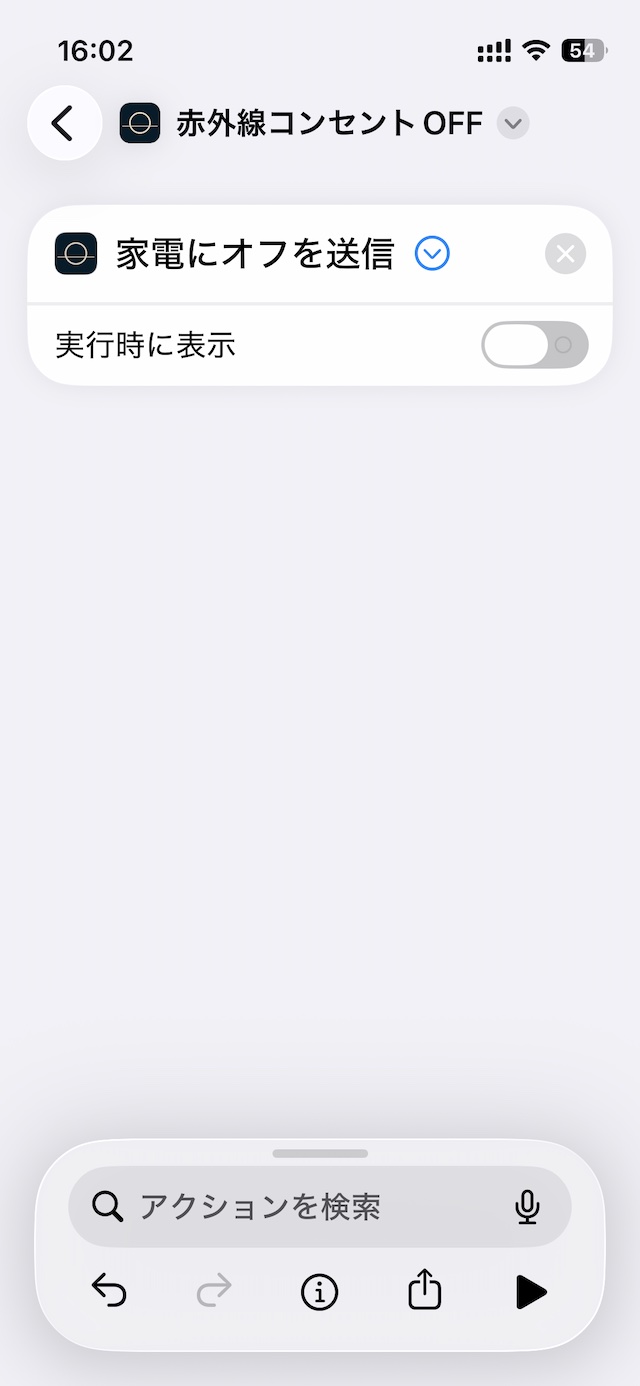
登録できたら左上の戻るボタンを押して戻り、オートメーションに移動します。(下の方にライブラリ、オートメーション、ギャラリーとアイコンが並んでいます)
オートメーションでショートカットを自動的に発動させるための条件を設定します。
右上の+ボタンをタップ。
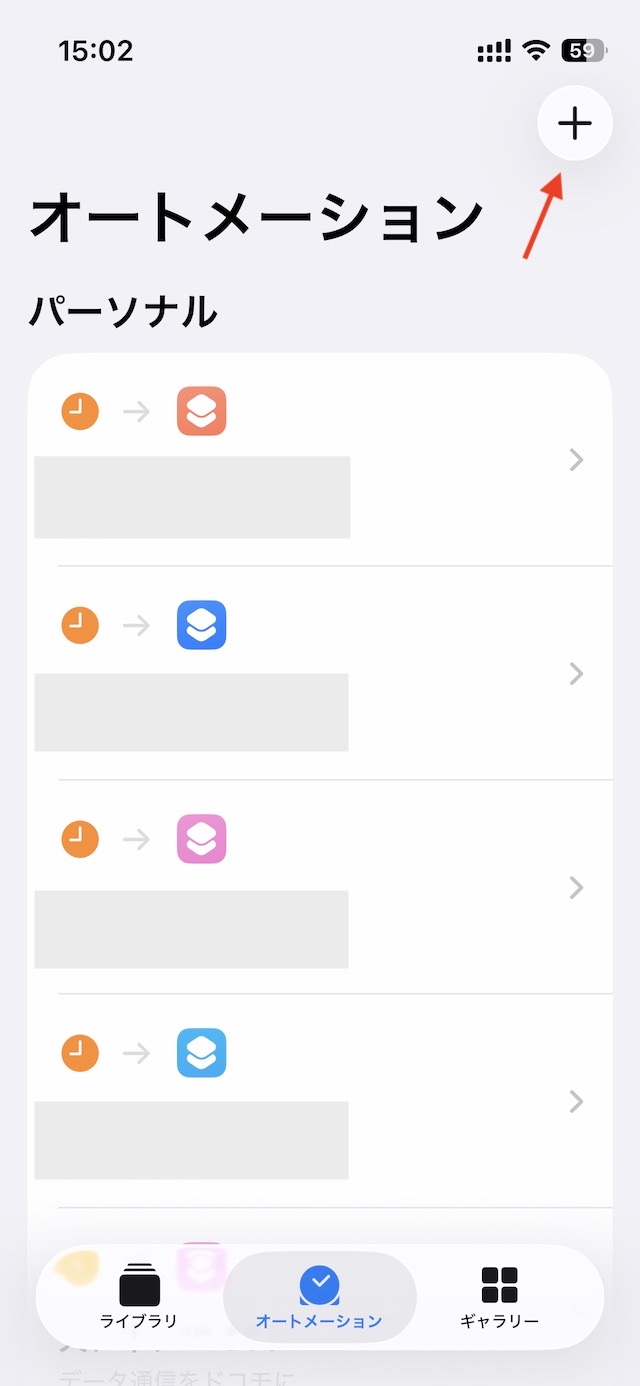
条件の中からバッテリー残量を選択。
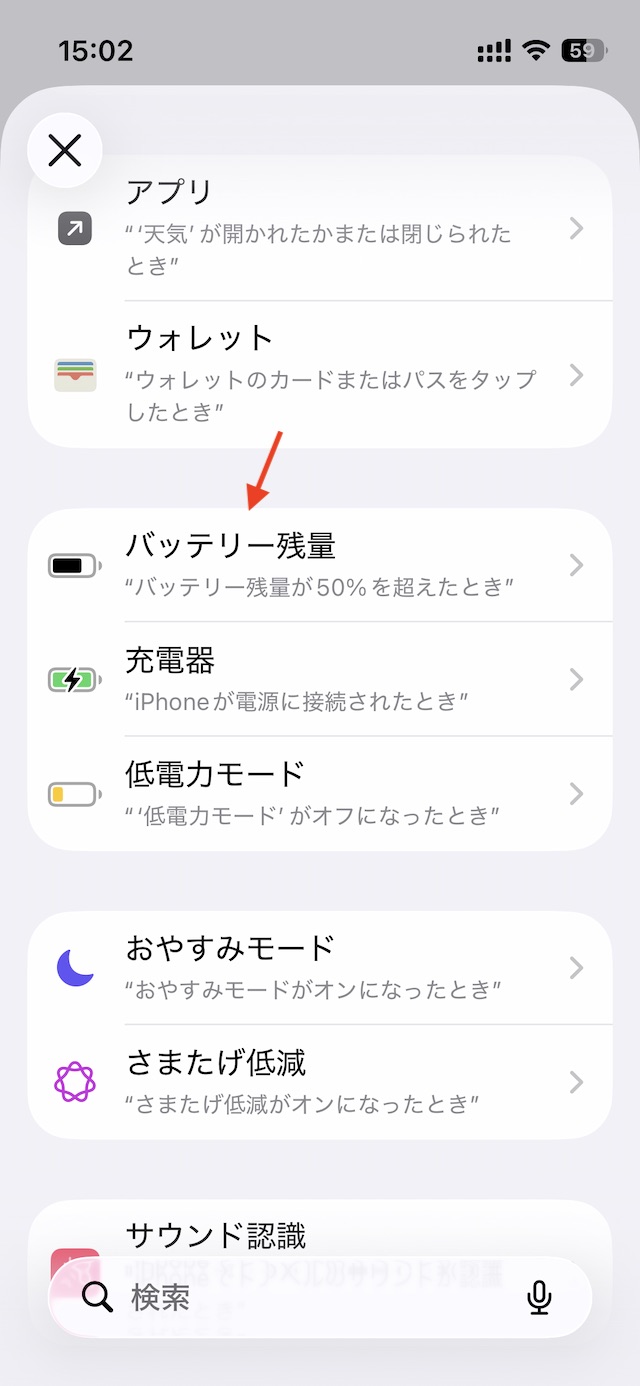
「いつ」の下のバーを動かしてパーセントを80%にし、「80%より上」、「すぐに実行」を選択します。
(80%と等しいでは動作が不安定だったので80%より上にします)
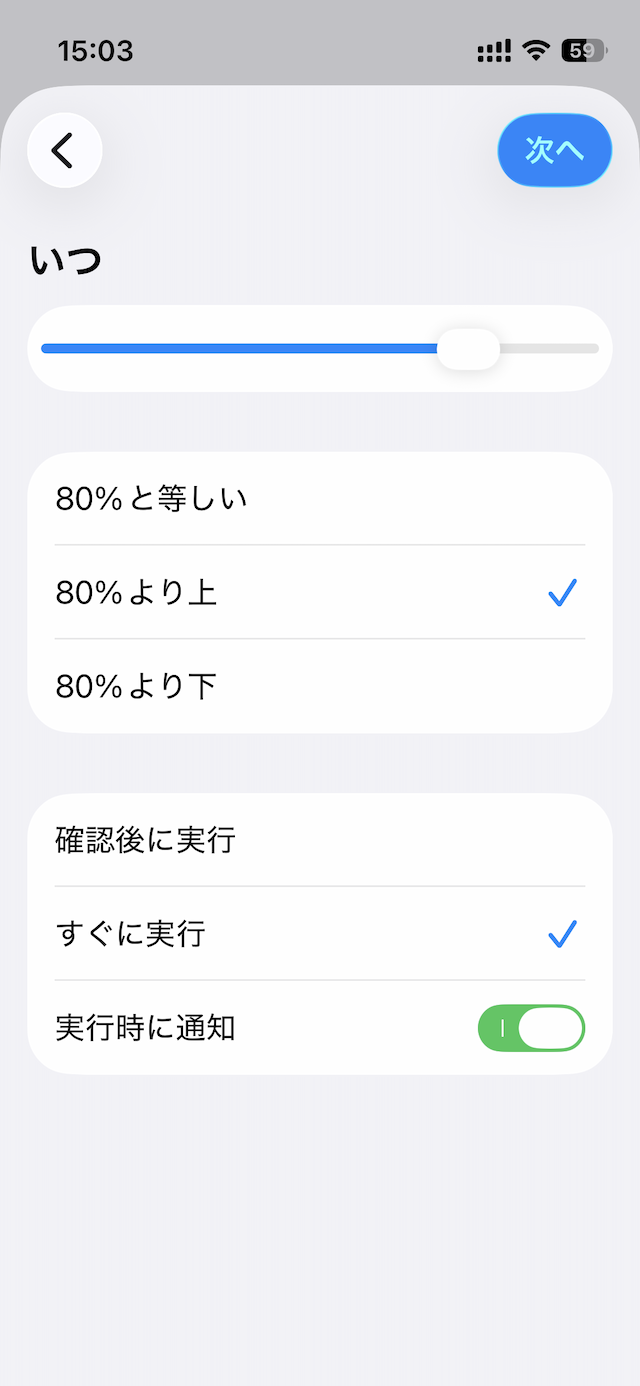
リモコンコンセント以外で充電している時に自分で充電器から外せるように上記画像では実行時に通知をオンにしています。
右上の次へを押すとショートカットの選択画面になります。
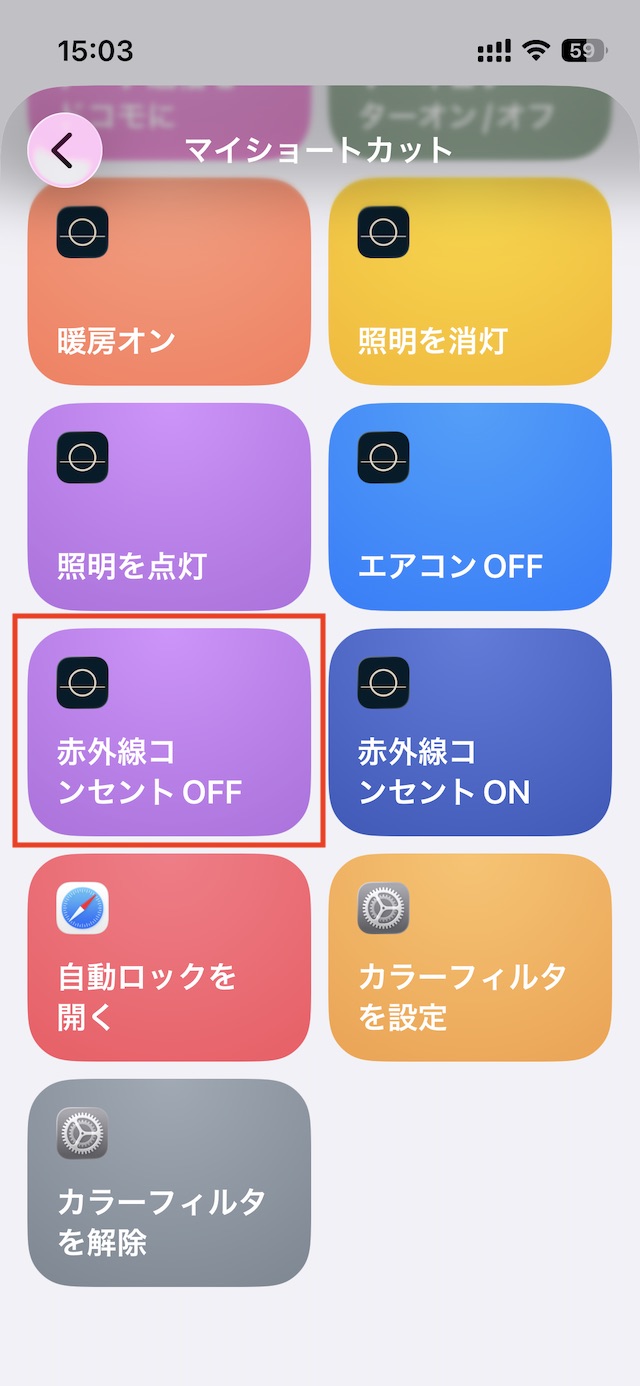
マイショートカットの中から先ほど作成した赤外線リモコンOFFのショートカットを選択します。
▼完成!
これでiPhoneの充電が80%を超えたときに(81%になったとき)にNature Remo Lapisから赤外線を送信して充電を停止させることが出来ます!
就寝時に充電しても81%で充電が止まってくれます!
上記で記載した通り、リモコンコンセント以外で充電している時は通知を表示して手動で充電器から外します。
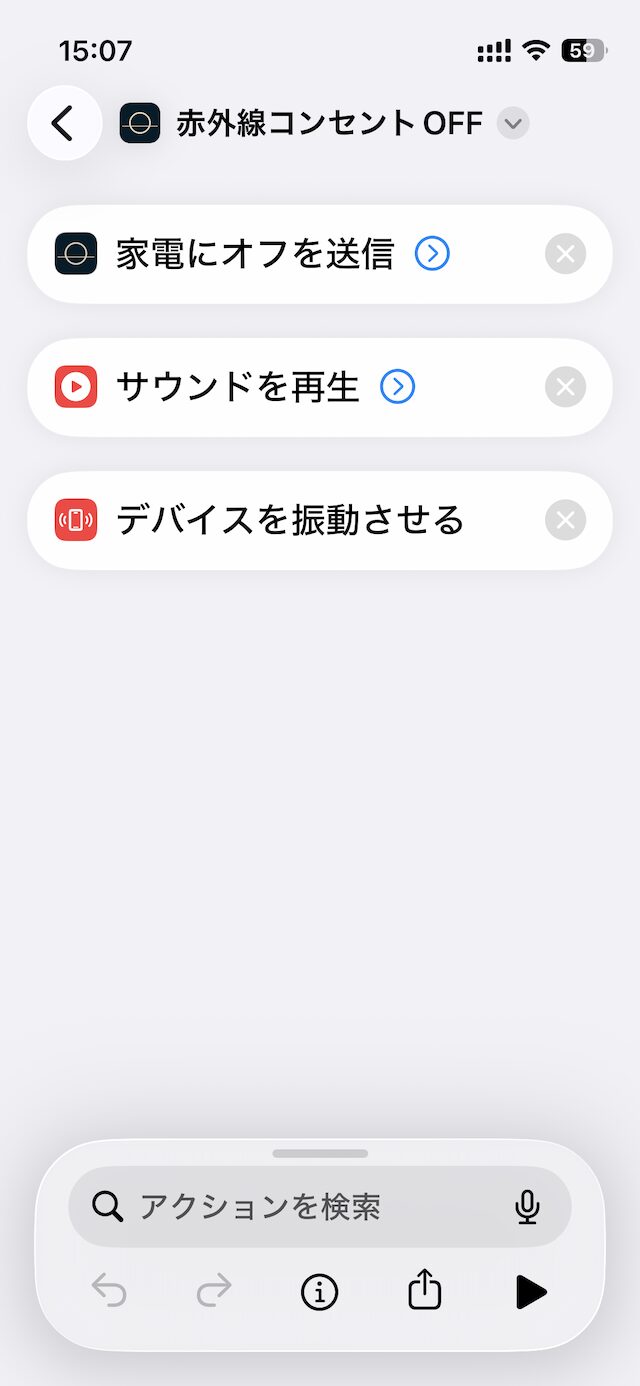
たー坊は通知の表示だけじゃ気付かないこともあるので、赤外線コンセントOFFのショートカットに「サウンドを再生」と「デバイスを振動させる」も追加で入れました。
こうすることでiPhoneの画面に表示させるとともに通知音とバイブを発動させることができます。
就寝時はマナーモードにしてサウンドがならないようにしています。
▼オートメーションで赤外線コンセントのオンも設定する
このままではリモコンコンセントがオフになったままになってしまうので、オンにするオートメーションも作成しておきます。
やり方はオフの時と同じで、まずはマイショートカットにオンを登録、その後にオートメーションに登録します。
オンにするタイミングは最低でもこのくらいの残量になったら充電したいなというパーセントにしとけば良いと思います。

たー坊は「50%より下」に設定しておきました
オンについてはサウンドなどの通知は一切なくてもよいと思います。
▼たまに100%充電するのがいいみたい
バッテリーは使い続けると画面に表示されている充電残量と実際の充電残量が少しずつズレていくみたいです。
そのズレを補正するためにバッテリーのキャリブレーションを行います。
ただ、バッテリーのキャリブレーションは要・不要様々な意見があって、必要かどうかは断定できません。
とりあえずひとつの参考としてiPhoneの分解情報で有名なiFixitの記事を参考にさせていただきます。
やり方
- フル充電後、少なくとも2時間以上は充電を続ける
- 充電器から外しバッテリー残量表示が0%になるまで使用する
- その後100%まで「中断なく」フル充電する
キャリブレーションを紹介しているサイトによっては0%になった後に2〜3時間放置して「完全に放電させる」と記載している場合もありますが、リチウムイオン電池において過放電は厳禁なので個人的にはやらない方がいいと思います。
▼番外編 エアコンのオン・オフもショートカットに登録
せっかくスマートリモコンを買ったので、エアコンのオン・オフもショートカットに登録しました!
Nature Homeアプリにエアコンの赤外線を登録後、エアコンの操作に関わる項目をマイショートカットに登録します。
たー坊はサーキュレーターの電源も入れたいので、サーキュレーターのオン/オフも合わせて登録しておきました。
こうしておけば外出先からワンタップでエアコン&サーキュレーターのオン・オフすることが出来ます!
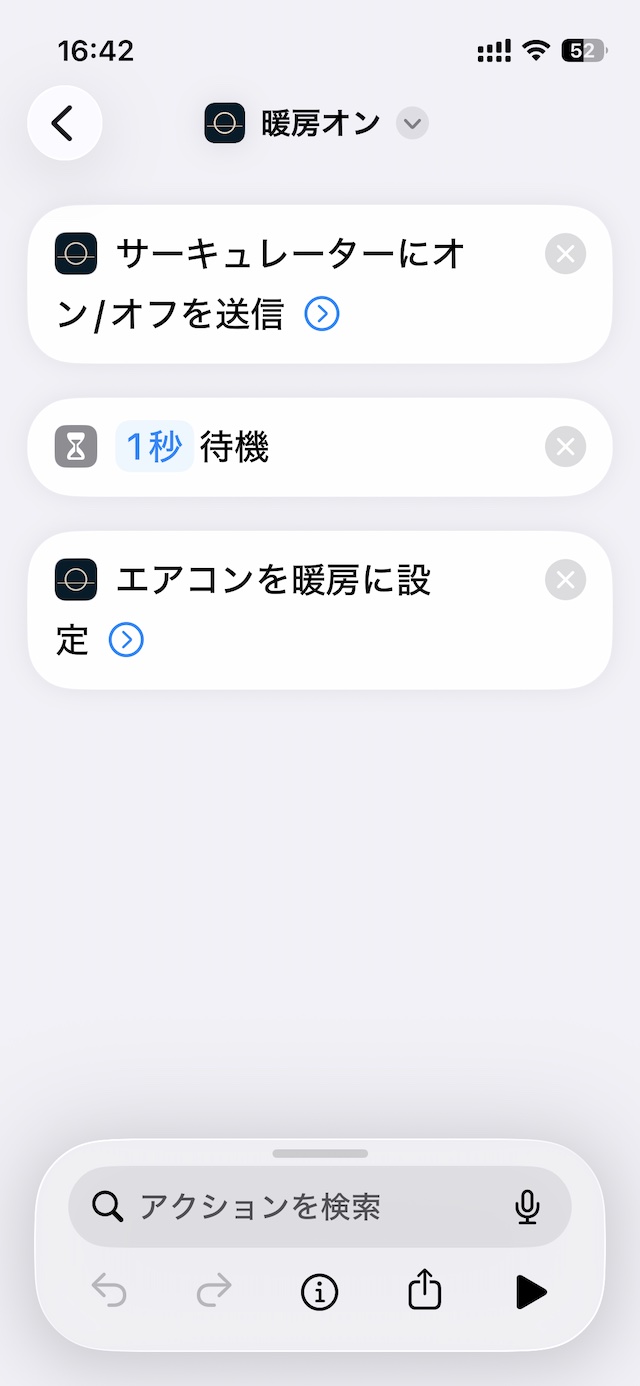
会社を出たときに暖房をオンにすれば帰ったときには部屋はぬくぬくになっています☺️
残念ながらサーキュレーターはオン/オフ共通の赤外線信号なので、暖房オン(またはオフ)のショートカットを2回連続タップしてしまうとエアコンの運転とチグハグになってしまいます。そう考えるとSwitch Botで揃える方がいいですね。
また、オートメーションを使えば「時刻」でタイマーをセットすることが出来ます。
通常ハイグレードのエアコン以外は「◯時間後に入・切」という時間タイマーしかないのでこれまた便利!
オートメーションの条件では発動させる曜日を設定することもできるので平日と休日で違う時間のオートメーションを作っておくこともできます。
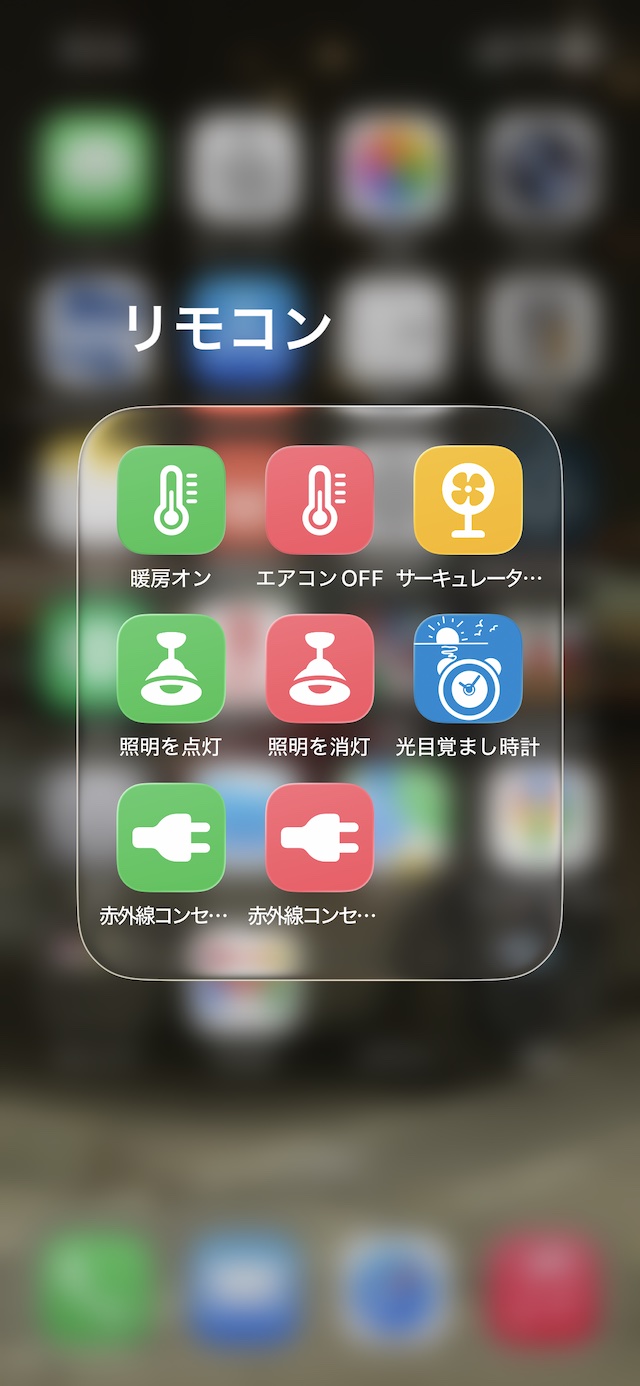
作ったマイショートカットはホーム画面に追加することでショートカットアプリを開かなくてもワンタップで操作することができます。
アイコンの絵柄と色を選べるので直感的にわかりやすいです。
▼まとめ
ということで充電上限機能がないiPhoneで物理的に80%(厳密には81%)で充電を止める方法でした。
バッテリーの劣化を防ぐには熱にも注意が必要なので高温下や高負荷時に充電しないことも大切です。
また、バッテリーを労って延命させるより気ままに使って劣化したら交換するという考え方もあります。
iPhone 13 miniの場合、Apple公式で交換してもたった14,500円で交換できます。(プラスで画面フィルムの貼り替えも必要になります)
本体を長持ちさせたとしても将来的にOSのメジャーアップデート対象外になるのでそれも悩ましいですね。
今回充電オフのためにスマートリモコンを導入しましたが充電オフ以外でも思いの外QOLが上がったので結果的に買ってよかったです笑
個人的には残量80%を使い切るほど日中にスマホを使わないので80%充電でバッテリーを労っていきます!
充電をオフにする以外でもスマートリモコンは便利なのでぜひ導入してみてください!
こんな方におすすめ
- iPhone 14以前の機種でバッテリー劣化を少しでも抑えたい方
- スマートリモコンで赤外線操作の家電を屋外から操作したい方
- 中国メーカー以外のスマートリモコンを使いたい方(Nature Remoを使う場合)
オーム電機 リモコンコンセントOCR-RCT01W
スマートリモコン Nature Remo Lapis