Logicoolの最新フラッグシップマウス「MX Master 4」を買ったのでレビューします!
2世代前の「MX Master 3」(Sなし)からの買い替えレビューとなります!

MX Master 3のラバーが劣化してたのでやっと買い替えできて嬉しい!
最新マウスだー!

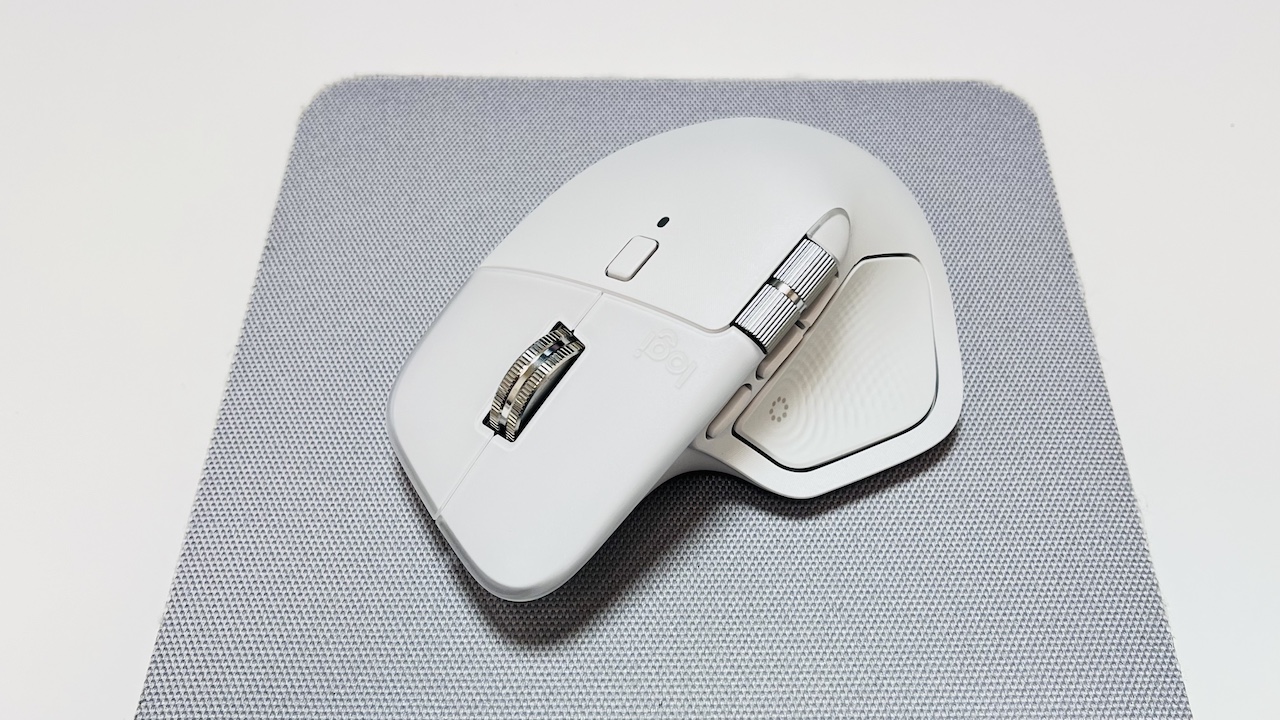
【Logicool アドバンスドワイヤレスマウス MX MASTER 4】

 ポチップ
ポチップ
▼2世代前のMX Master 3と外観比較
MX Master 3と外観の比較をしてみましょう(先代の「MX Master 3S」もMX Master 3と外観・形状は同じです)
大きさはほぼ変わりません。
色については今回ペイルグレーを買いましたが、名前はペイルグレーのままながらグレーから「白」に変わりました!
※左がMX Master 4、右がMX Master 3です。(撮影時に自動で色補正が掛かってしまい、実物とだいぶ色味が変わってます..)
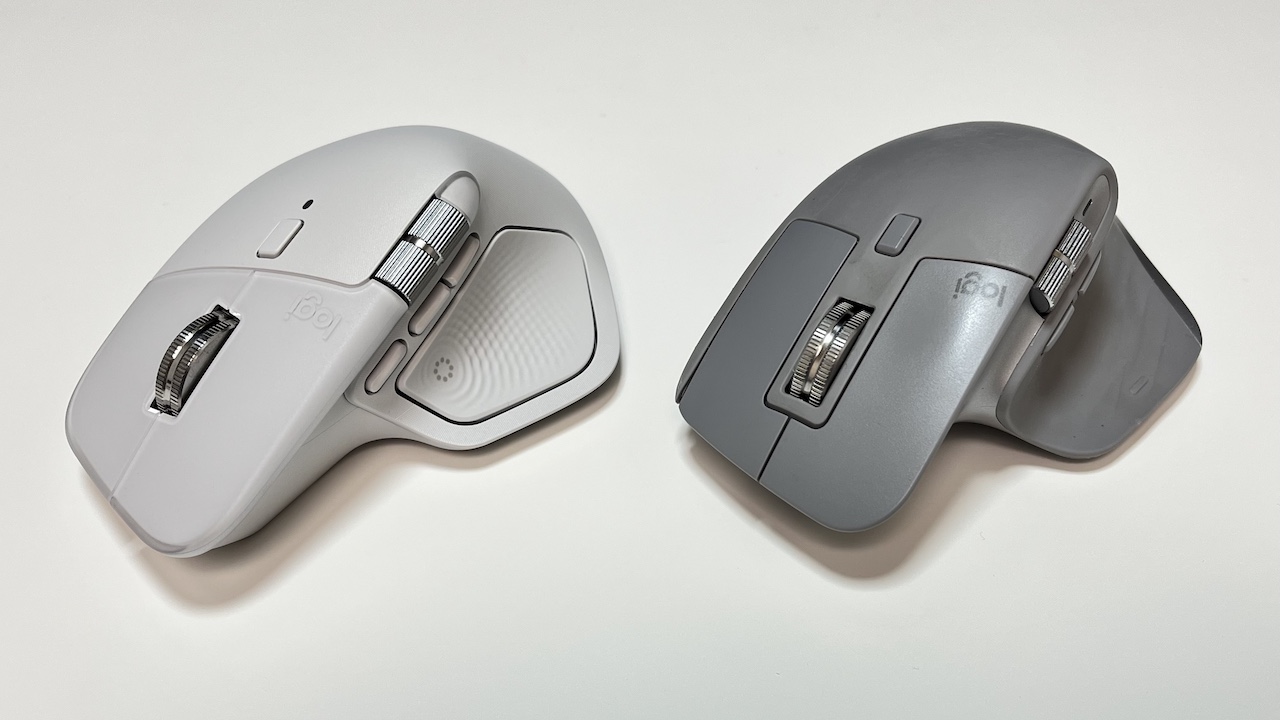
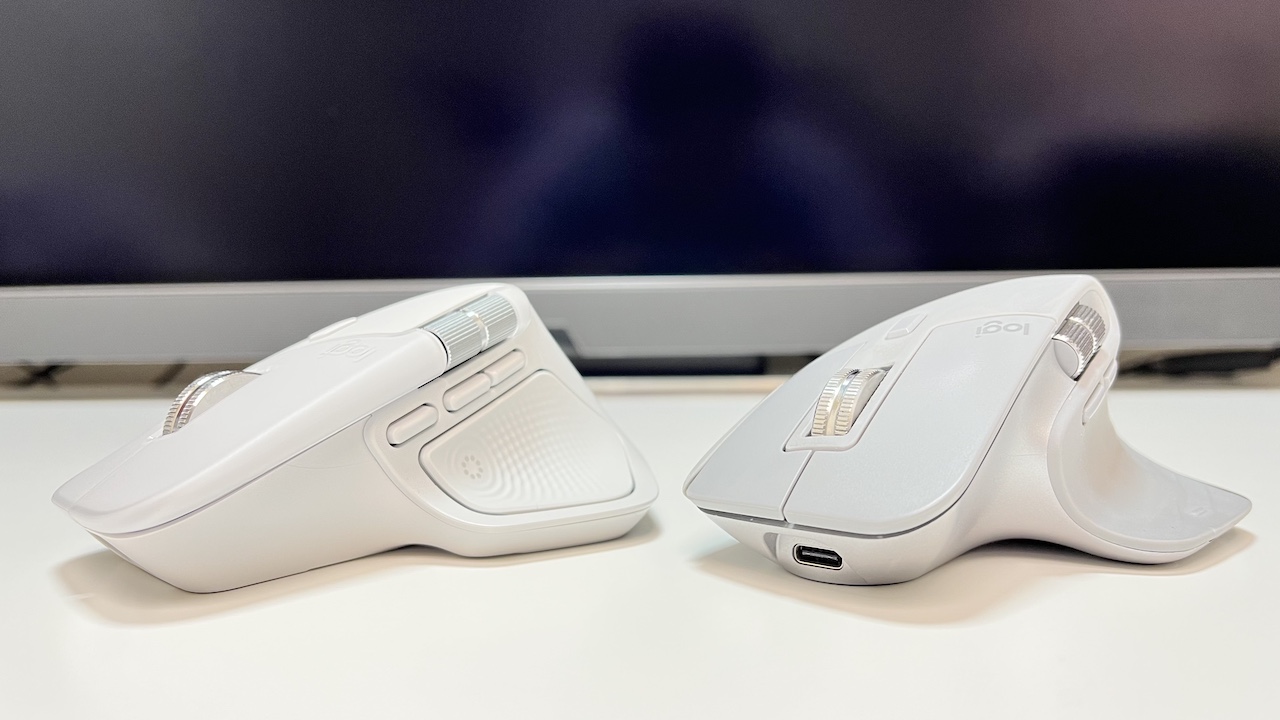
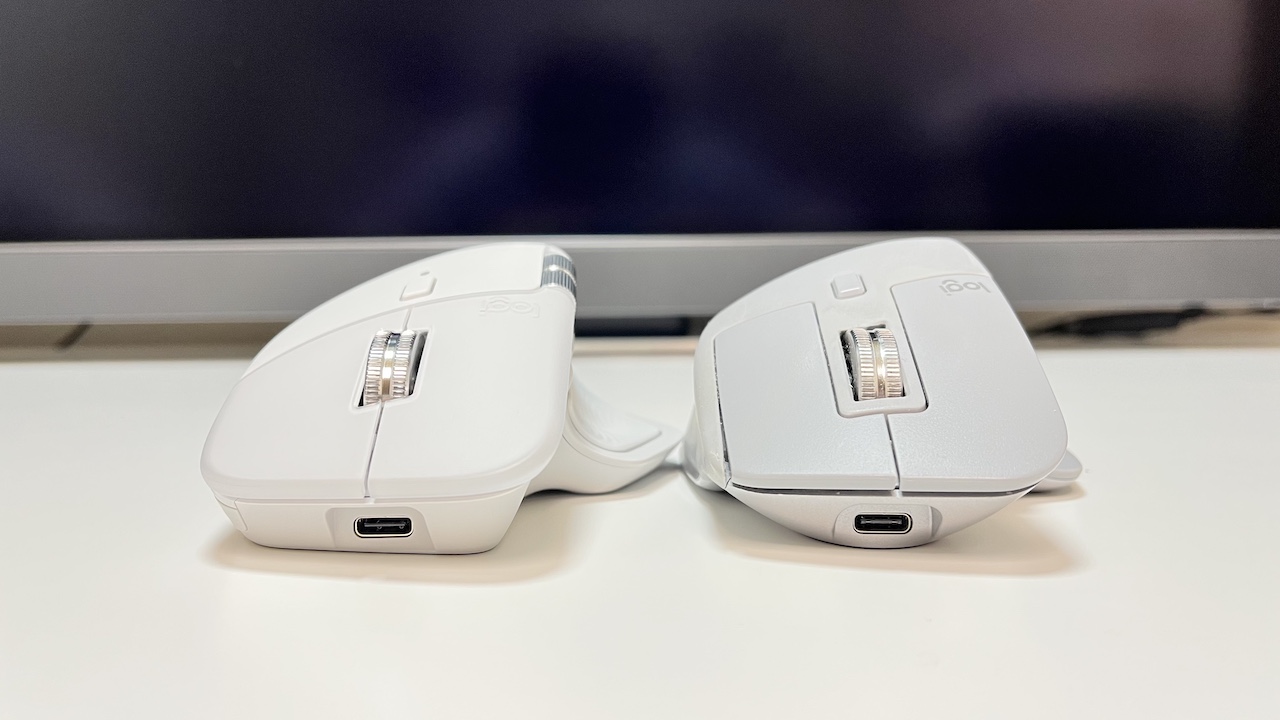
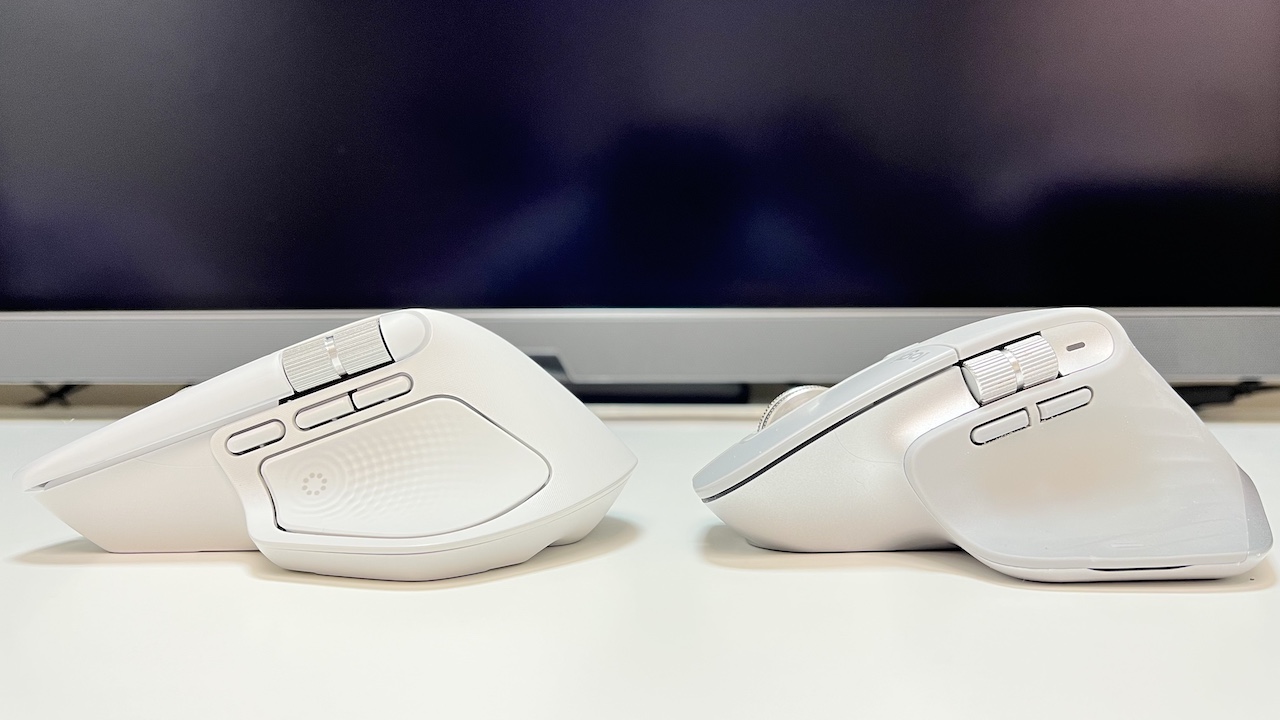
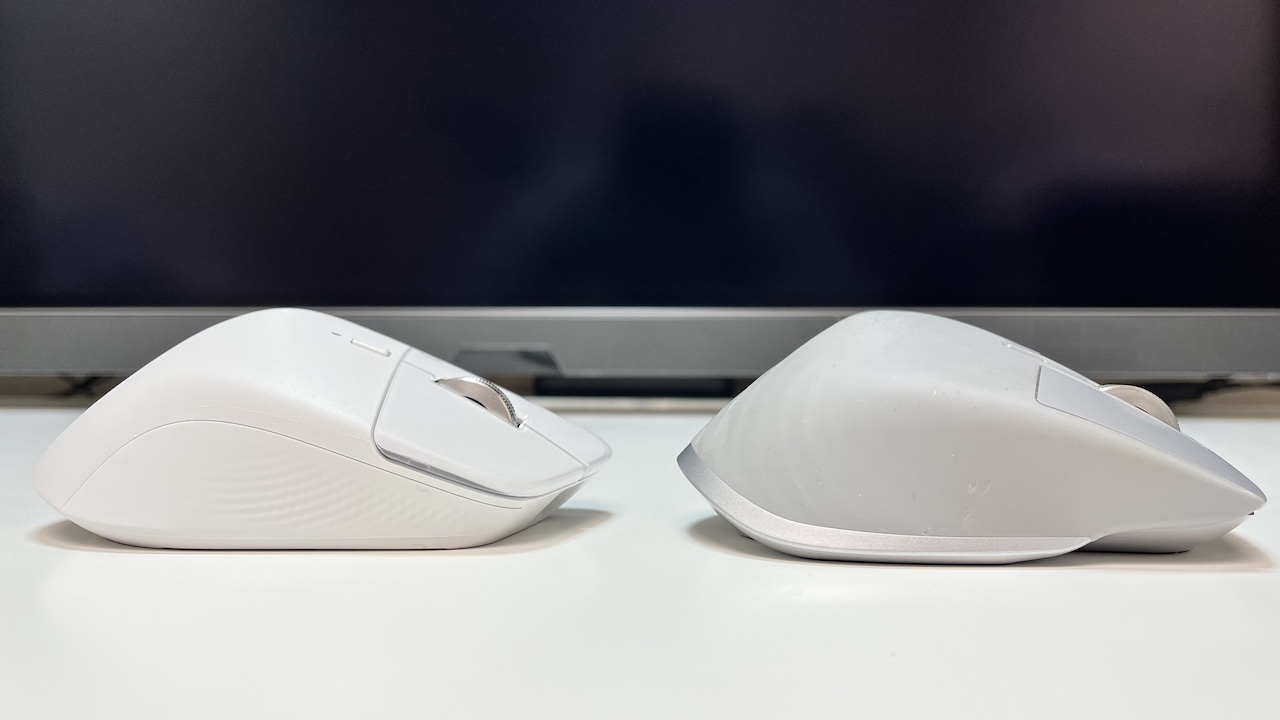
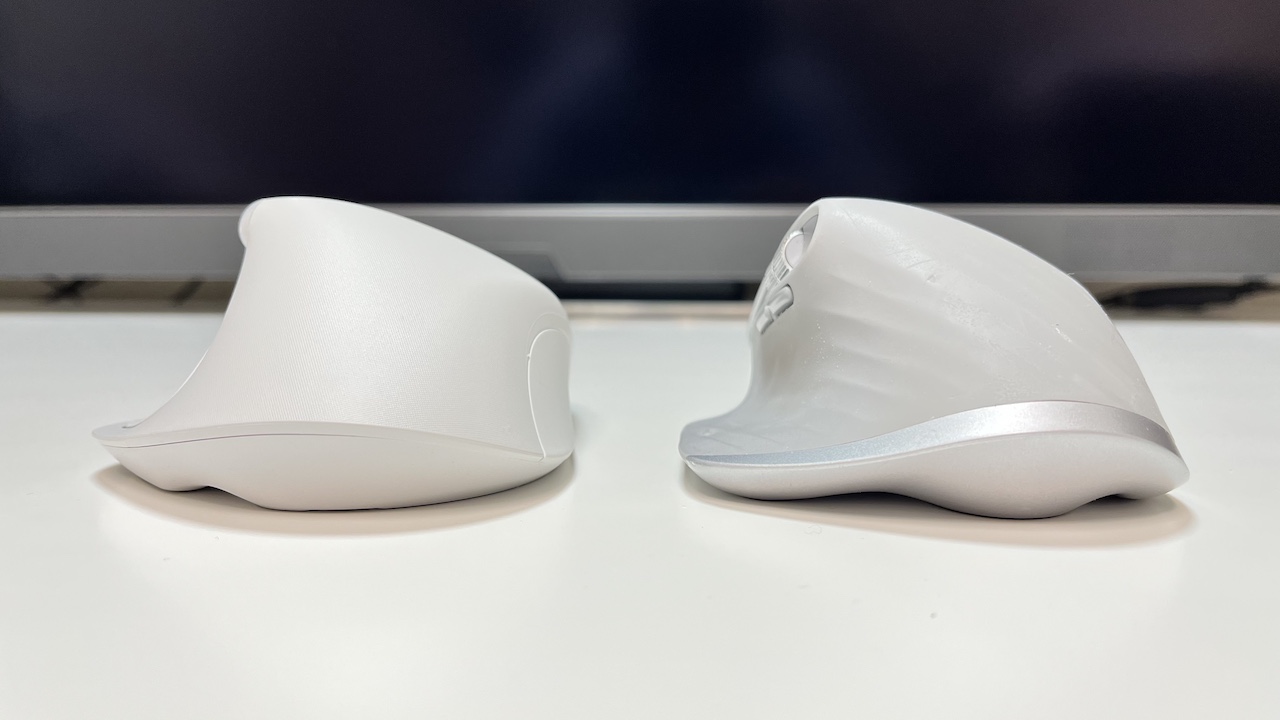
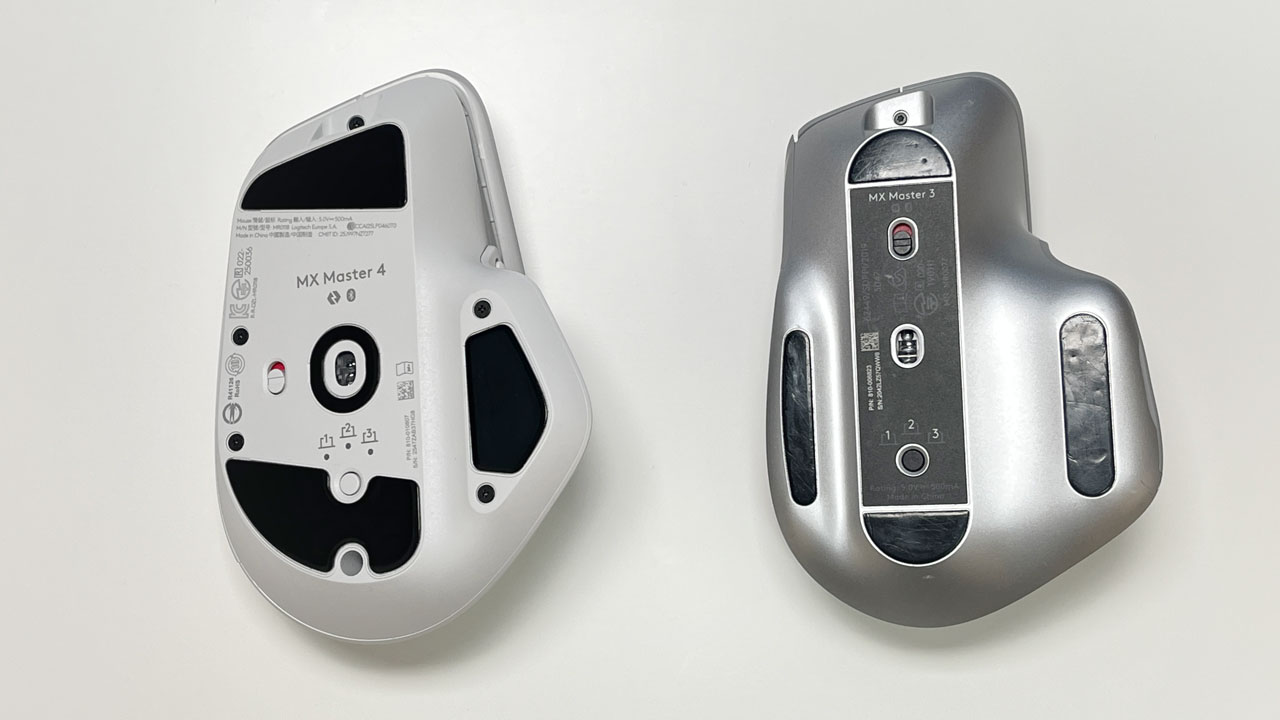
撮影の角度の関係で多少違う形状に見えますが、高さや天面の傾斜などほとんど同じです。
掌が触れる大部分がラバーから樹脂に変わったのでMX Master 4の方がサラサラ感があります。
親指と薬指が触れる側面部分はラバーのままで、持ち上げる時に滑らないよう配慮されています。
裏面を見てみるとソールが大きく拡大されているのがわかります。
接触面が増えたのに意外ですが、MX Master 4の方がソールの滑りが若干良くなっているように感じます。
▼ファーストインプレッション「滑って持ち上げにくい」
ファーストインプレッションは「滑って持ち上げにくい」でした。
MX Master 3より位置直しで持ち上げる動作がしにくいなと感じました。
工場出荷時点では防汚コーティングがされてたりするのかな?
あっ、MX Master 3の方が加水分解で少し粘着力が出てきていたのもあるかもです。
最初は滑って持ちにくかったですが1時間もすれば体が順応してなんの違和感もなく持ち上げられるようになりました。
▼ボタン比較
MX Master 3にもあった「ジェスチャーボタン」が進む・戻るボタンの前に移動しました。
親指のデフォルトポジションには「Action Ringボタン」が新たに出来ました。
Action Ringボタンは物理スイッチではなくiPhone 7や8のホームボタンような触覚フィードバックで押した感触を返す感圧ボタンになっています。
触覚フィードバックはPS5のコントローラーまではいかないけど表情のある振動表現をしてくれます。
水平スクロールホイールは少し上に移動しましたがまったく違和感なく使えています。
上部には以前と変わらずホイールのラチェットモードとフリースピンモードを切り替えるボタンがあります。
充電表示のインジケーターはこのボタンの後ろに移設されてますね。
左右クリックボタンはMX Master 3Sから採用された「コクッ」という静音スイッチが引き続き採用されています。
ちょっと残念なのが左右クリックボタンが以前と変わらず先端が本体から飛び出た形状になっています。
これ、物に当たったときに勝手に押されたり逆に押せなくなったりするんですよね。
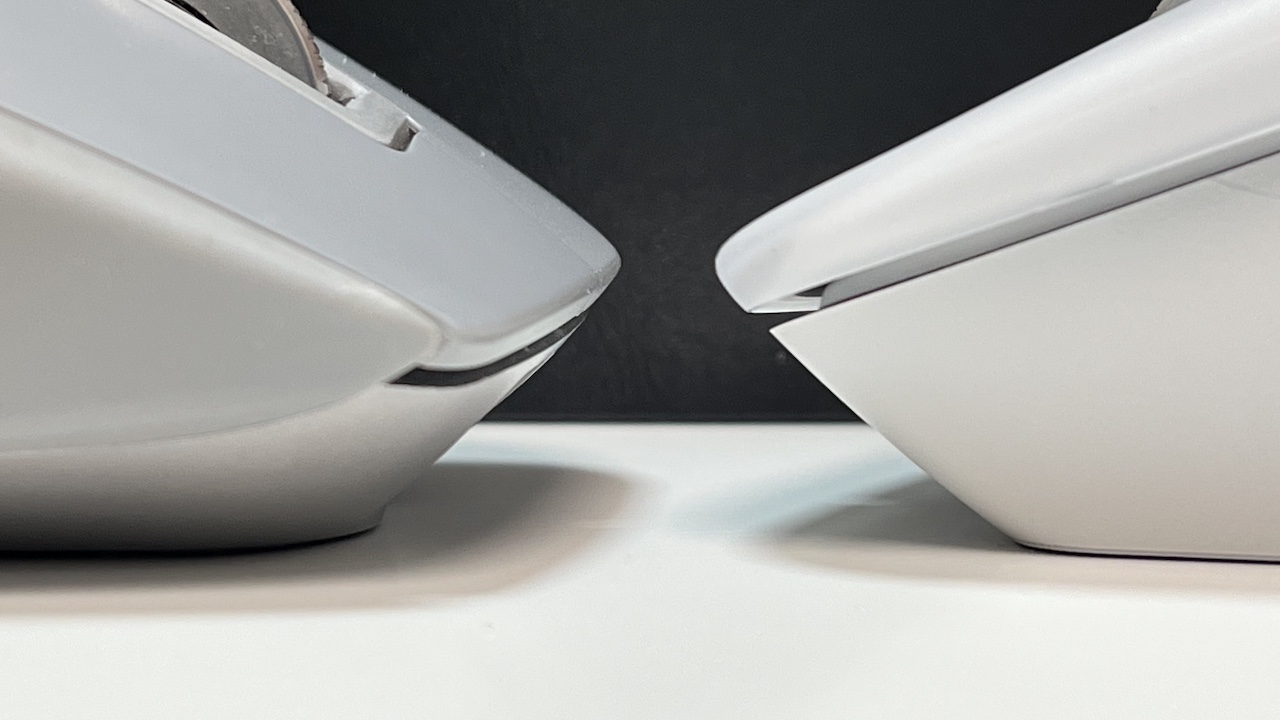
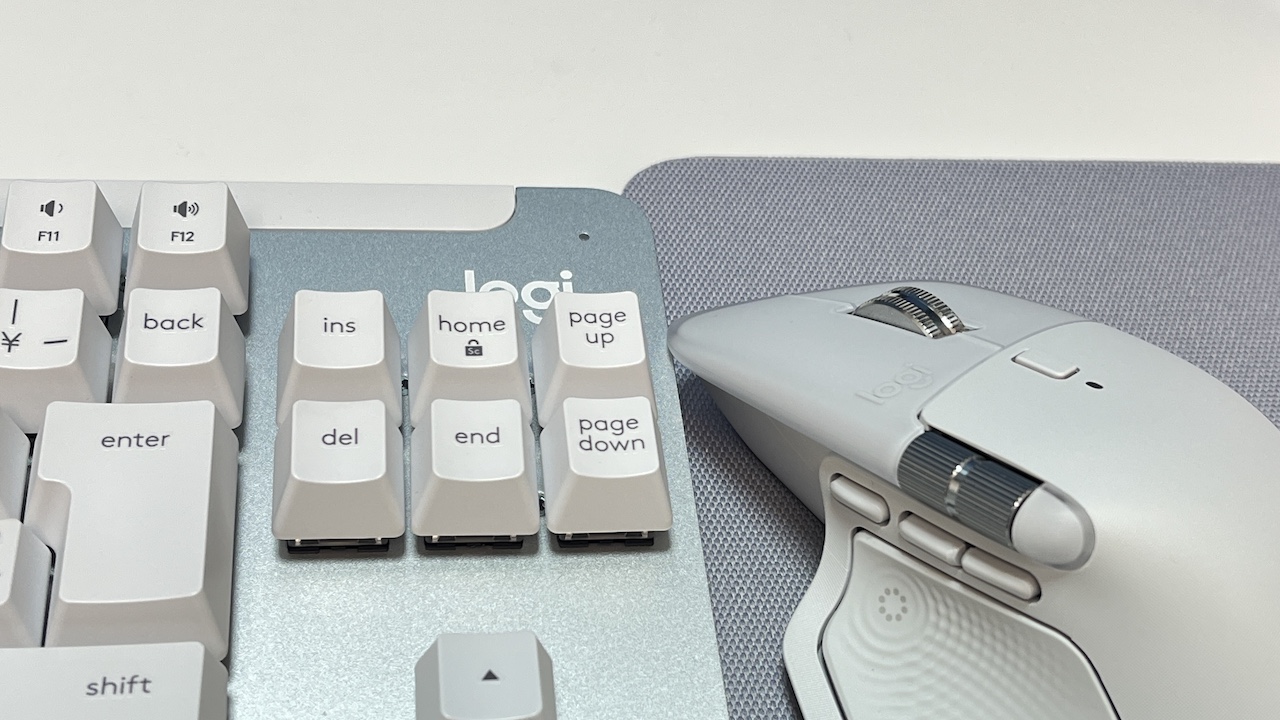
注意ポイント
上記で「ジャスチャーボタン」や「Action Ringボタン」と表現していますが、デフォルトの設定がそうなっているだけでLogicoolのアプリ「Options+」で自由に割り当てを変更することができます。
▼重量比較
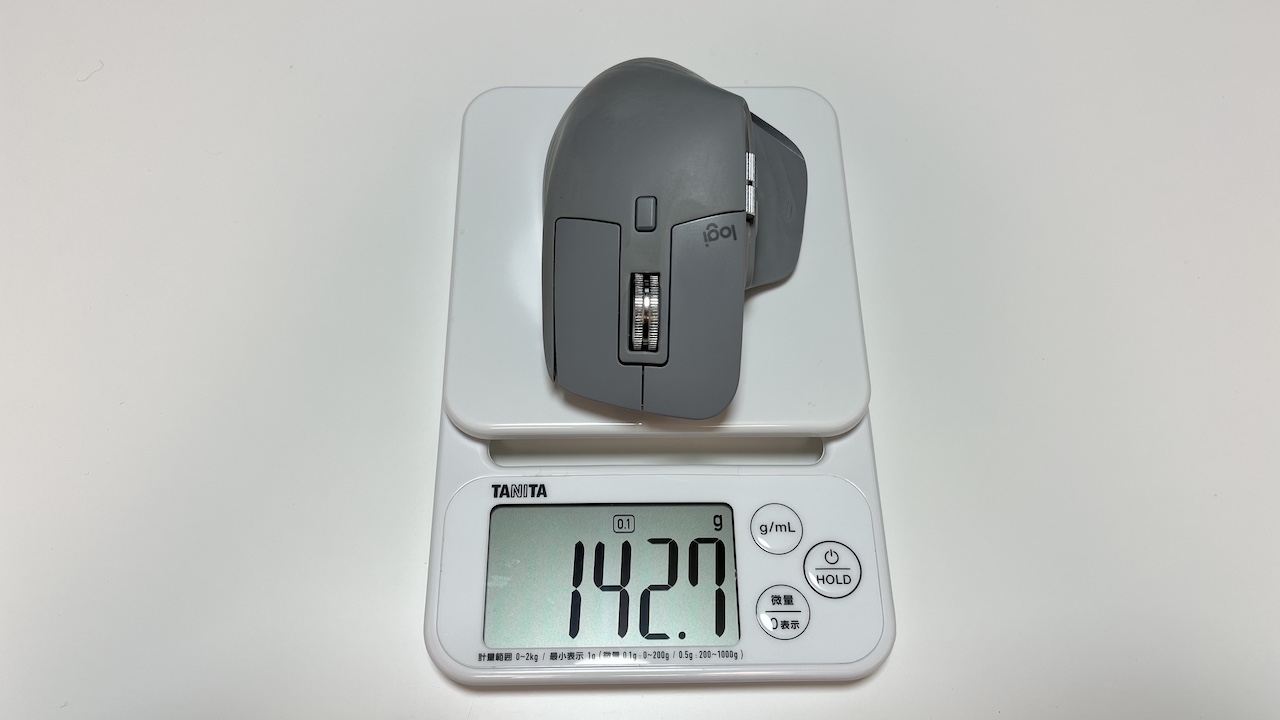
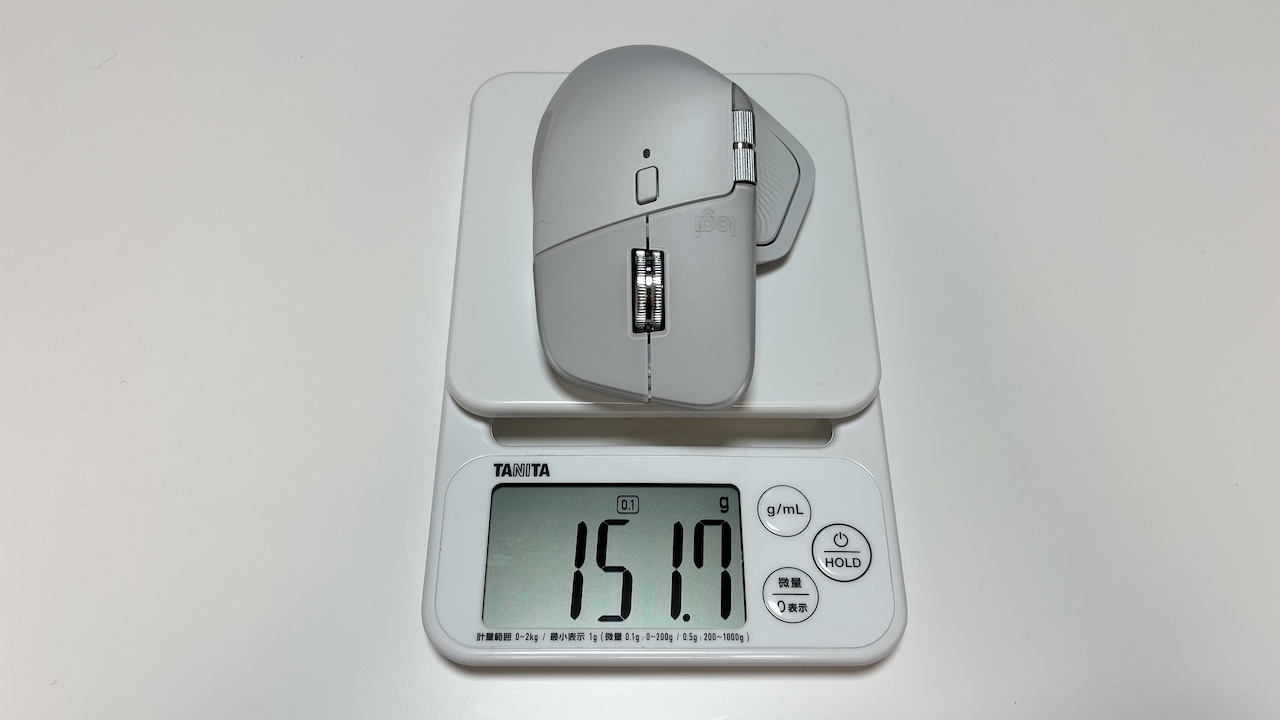
MX Master 3とMX Master 4の重量を比較してみました。
実測で9g重くなっています。触覚フィードバックのモーター分かな?
重量増加も最初に感じた持ち上げにくさに繋がっているのかも。
▼接続
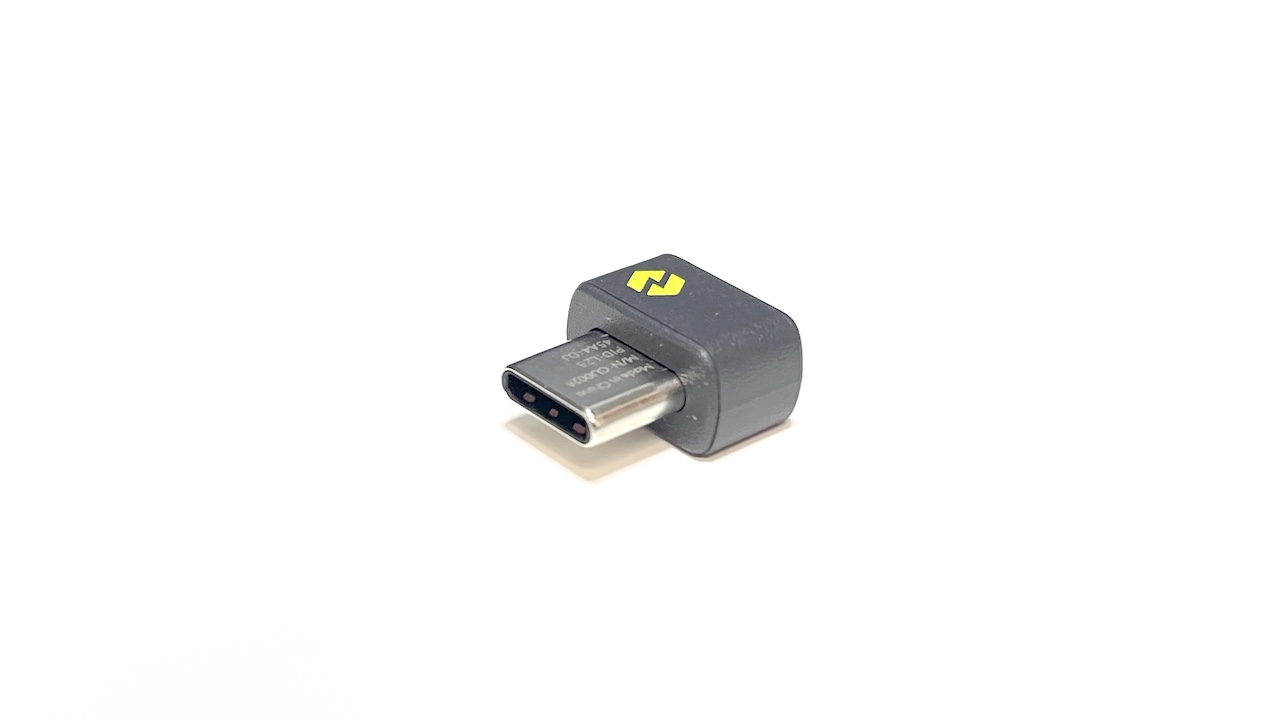
接続はワイヤレスで「Logi Bolt USBレシーバーを使ったUSB接続」か「Bluetooth接続」です。
Logi Bolt USBレシーバー(Type-C)が同梱されているので追加で購入する必要はありません。
手持ちで事前にLogi Bolt USBレシーバーを使っていればそれを利用して接続することもできます。
注意ポイント
Uniflying レシーバーとは接続できません
接続するデバイスは3台まで登録でき、マウス裏面のEasy-Switchボタンで切り替えることができます。
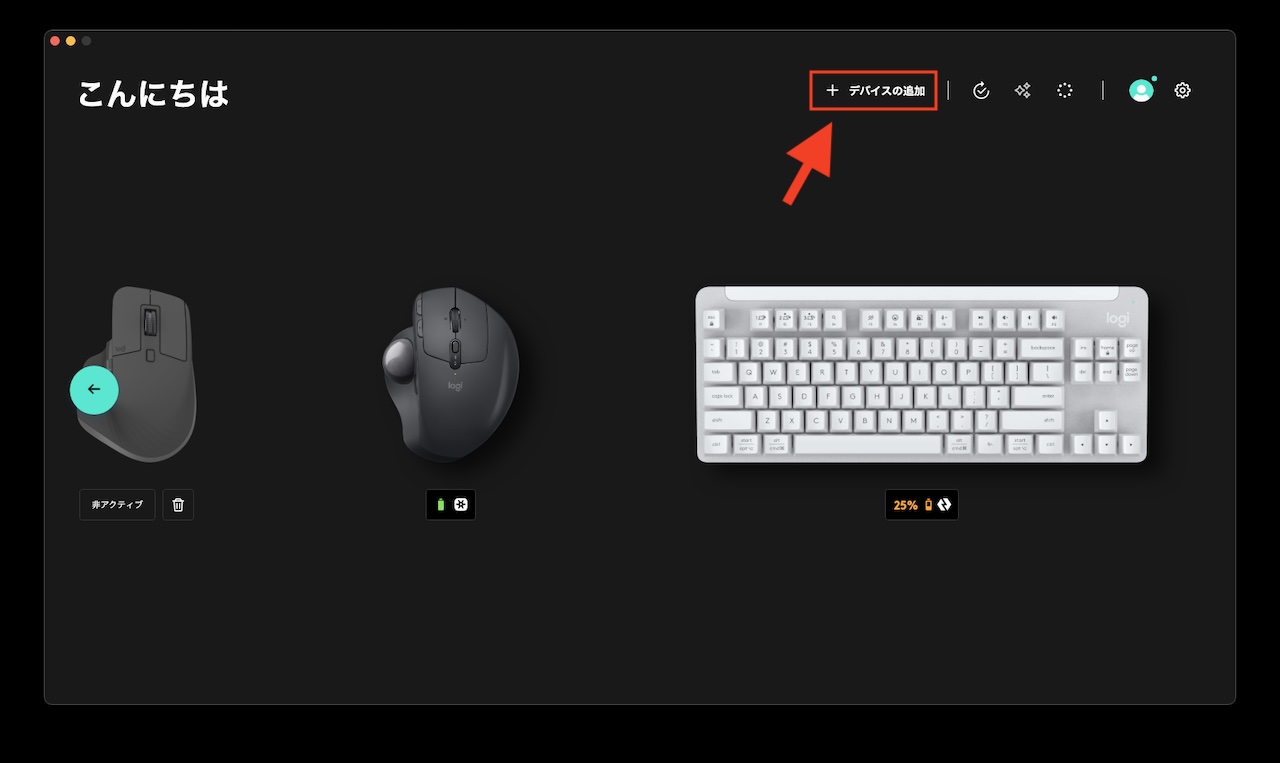
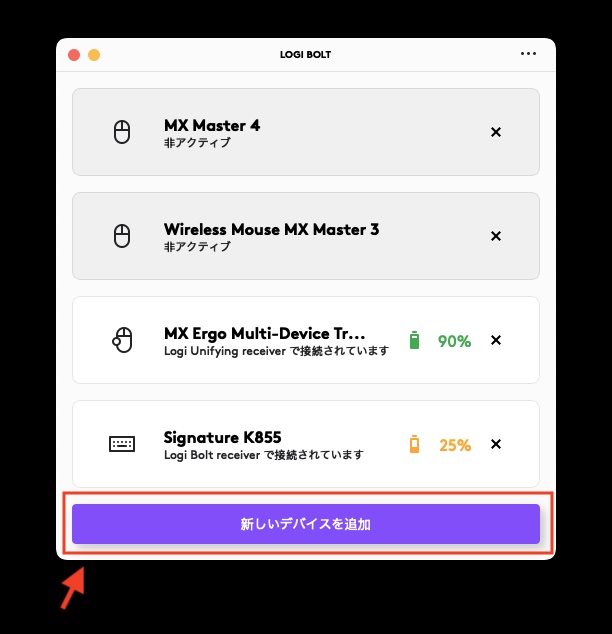
MX Master 4をBluetooth接続やLogi Bolt USBレシーバーとのペアリングするには「Options+」アプリか「Logi Bolt」アプリを利用します。
本体のペアリングモードは従来通りEazy-Switchボタンの長押しで移行できます。
▼MagSpeedスクロールホイールは健在
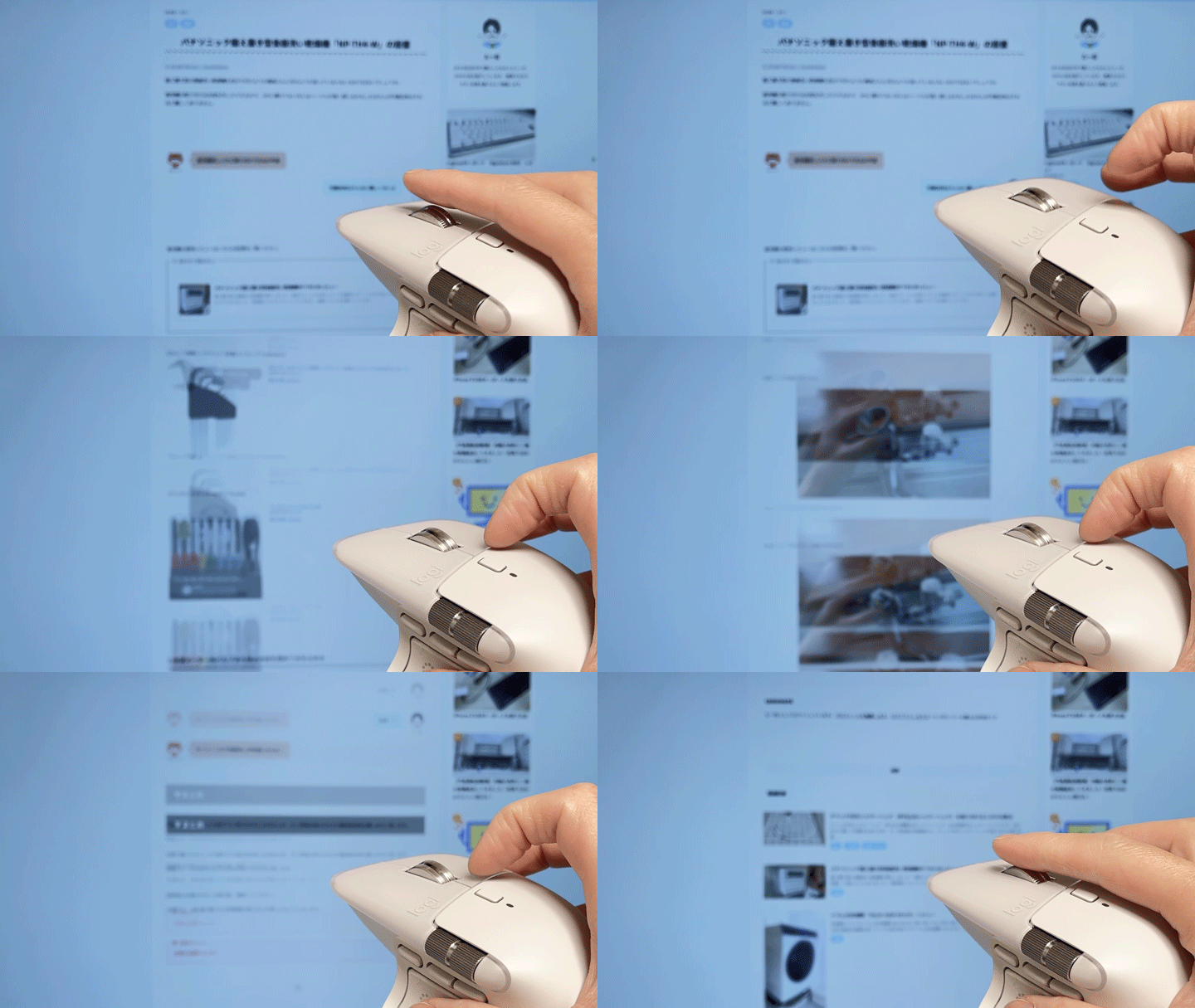
たー坊のお気に入り機能「MagSpeedスクロールホイール」もMX Master 3から引き続き採用されています。
これは電磁気制御のホイールで、ラチェットモードとフリースピンモードをボタンひとつで切り替えることができます。
フリースピンにすると1,000行を超えるエクセルや長いWebページでも効率よく移動することができます!
Options+で「Smart Shift」を設定すれば、弾くように素早くホイールを動かすことでラチェットから自動でフリースピンに移行させることもできます!
Excel中心の業務をしているのでSmart Shiftにはめちゃくちゃお世話になっています!
注意ポイント
会社のパソコンでは外部アプリのインストールが制限されていてOptions+をインストールできない場合があります。
その場合は会社のIT部門に相談してOptions+をインストールさせてもらいましょう。
それができない場合、確証は持てませんが、自分のパソコンにLogi Bolt USBレシーバーを繋いでOptions+でSmart Shiftを設定し、そのLogi Bolt USBレシーバーを会社のパソコンに繋げばSmart Shiftが設定された状態のMX Master 4を使えるかもしれません。(こちらの環境ではこの方法でOptions+が入っていないパソコンでもSmart Shiftが設定されたままのMX Master 4を使うことができました)
▼新たに加わった機能「Action Ring」
MX Master 4の発売によってマウスでも「Action Ring」が使えるようになりました!
1.Action Ringとは
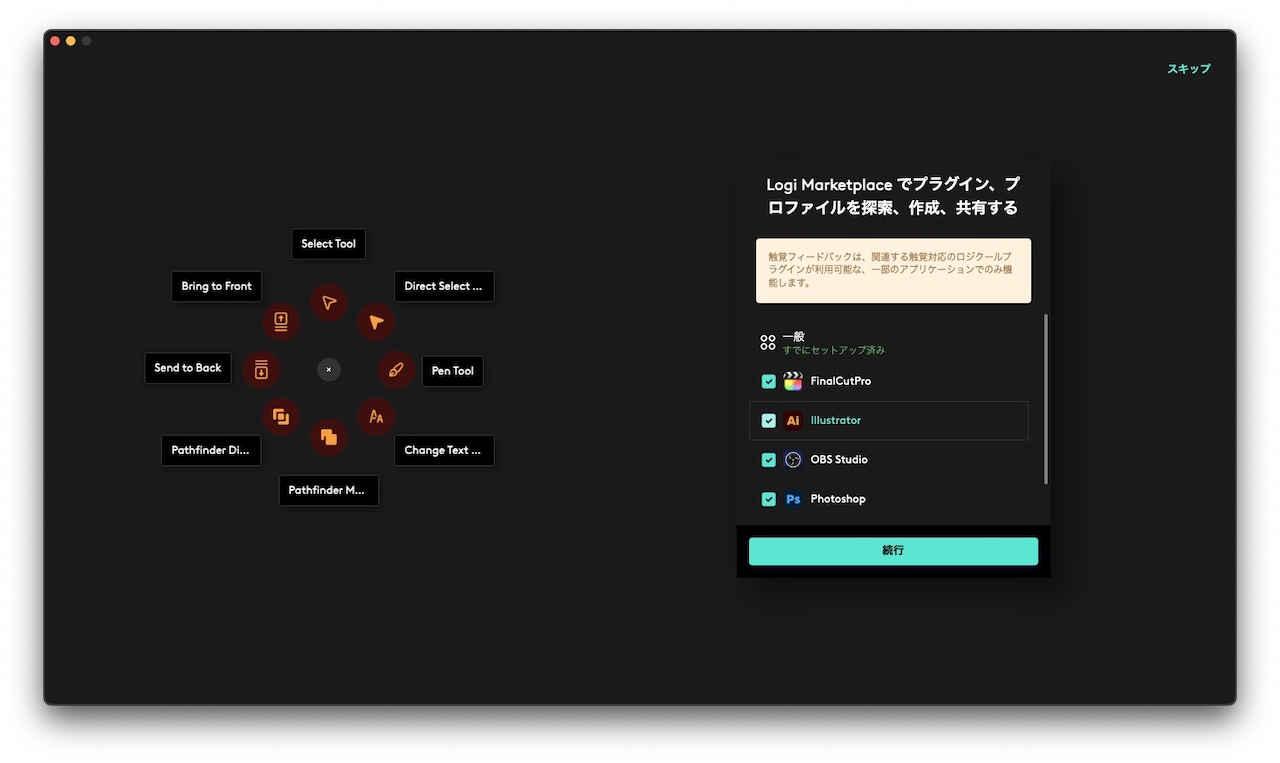
Action Ringとは「マウスポインタの周りにリング状に複数のアクションが出現する」機能です。
Action Ringボタン(Action Ringを割り当てたボタン)を押せばAction Ringが出てきます。
JW-CADを触ったことがある人なら、クロックメニューをイメージしてもらえば良いと思います。

表示されたAction Ringは左クリックで選んでもいいし、Action Ringボタン押しっぱなし→該当アクションの上で離すという操作でも選択することができます。
アクションを選んだ時に触覚フィードバックがあるので選んだことが認識できて良いです。
割り当てるアクションは最大8個。
しかもアプリケーションごとに内容を変えることもできます。
有名なアプリケーションはOptions+側でプロファイルが準備されています。
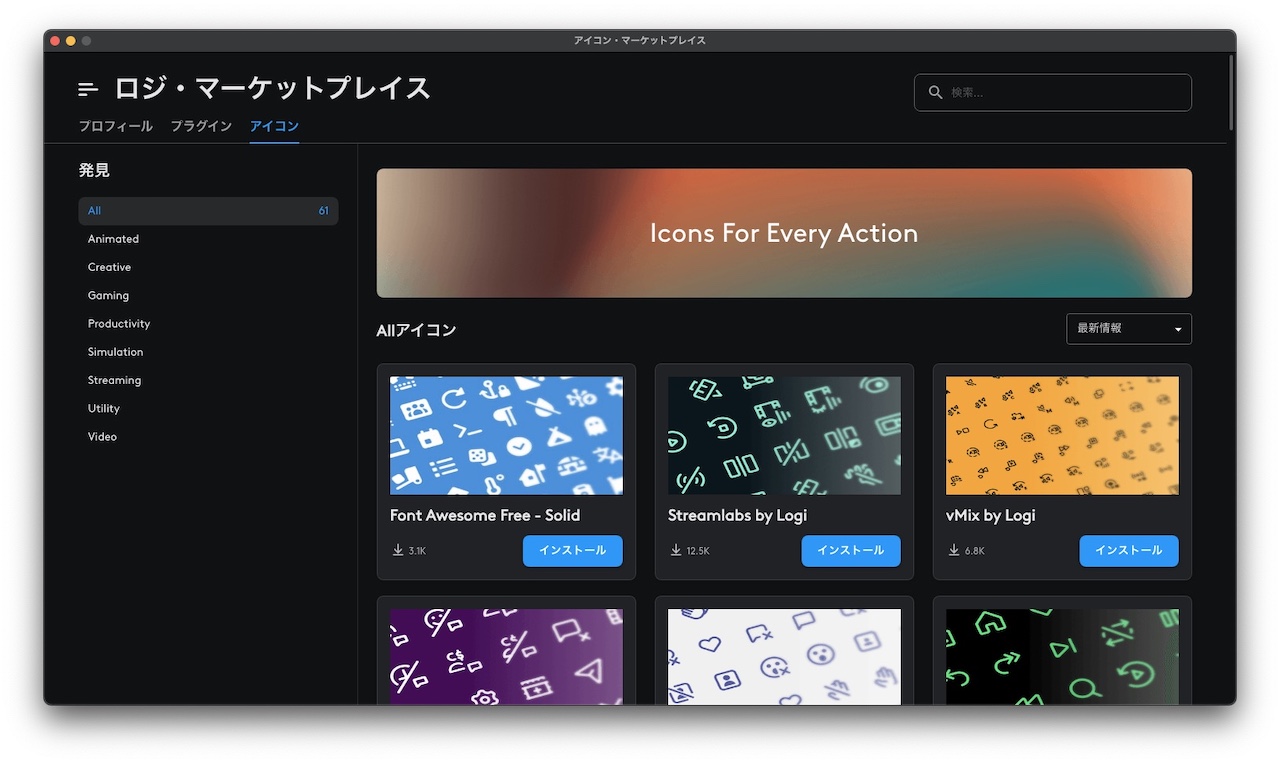
また、Options+からロジ・マーケットプレイスというところに飛べて、作動させるアクション(プラグイン)を追加したりリングに表示させるアイコンを追加したりすることもできます。(マーケットプレイスという名前ですがインストールできるアイテムはすべて無料です。※2026/1/4現在)
2.まだ不安定(2026/1/4現在)
Action Ringはまだちょっと不安定で、たまにアクションを選んでも作動しなかったり、PC起動後の1発目のAction Ringの出現に5秒くらい掛かったりします。
使っているPCのCPU性能によるのかもしれません。(12世代Core i5のWindows11ノートPCで起こってます。Core i9のiMacではその辺安定しています)
また、「マルチアクション」という、複数の操作を順番に実行できるアクションがあるのですが、このアクションの中にある「遅延」という待機する機能が作動していません。
「複数のファイルを決められた順番で開く」というアクションをして欲しいのですが、遅延が作動しないおかげでファイルを開く動作が同時に実行され、軽量なファイルから先に開いていってしまいます。(Win、Mac両方で起こっています)
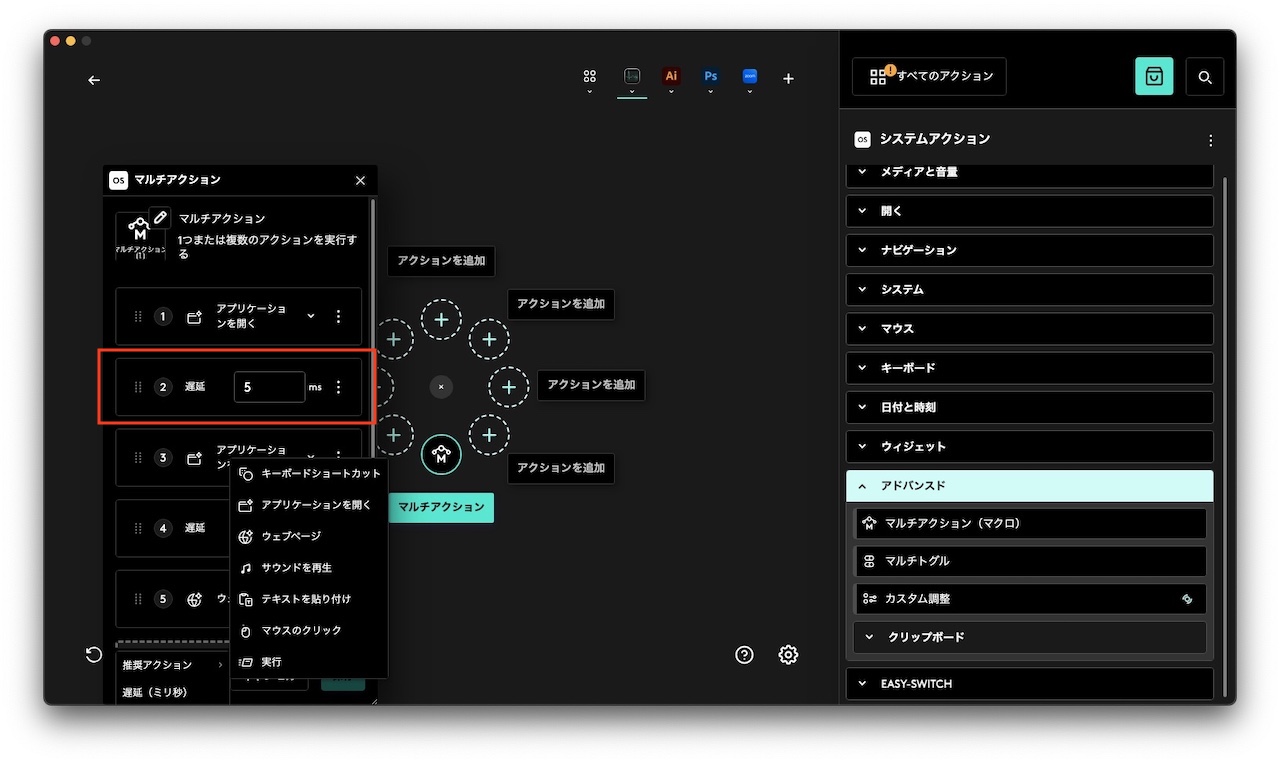
これの回避策もあって、マルチアクションと同様のことがOptions+の「Smart Action」という機能で実現出来ます。
Smart Actionでアクションを作っておいてそれをAction Ringのひとつに割り当てれば解決ということです。
あと細かいことですが「Webページを開く」というアクションの設定で、URL入力時にコンテキストメニュー(右クリックメニュー)が出ません。
ショートカットキーが習慣になってない人は「手入力!?」とちょっと戸惑ってしまうかも。(Ctrl+Cを使えば貼り付けできます)
▼Action RingはMX Master 4じゃなくても使える!?
上記で紹介したAction Ringですが、なんとMX Master 3でも使えます。
マウスの機能というよりOptions+の機能ですから当然と言えば当然かも。
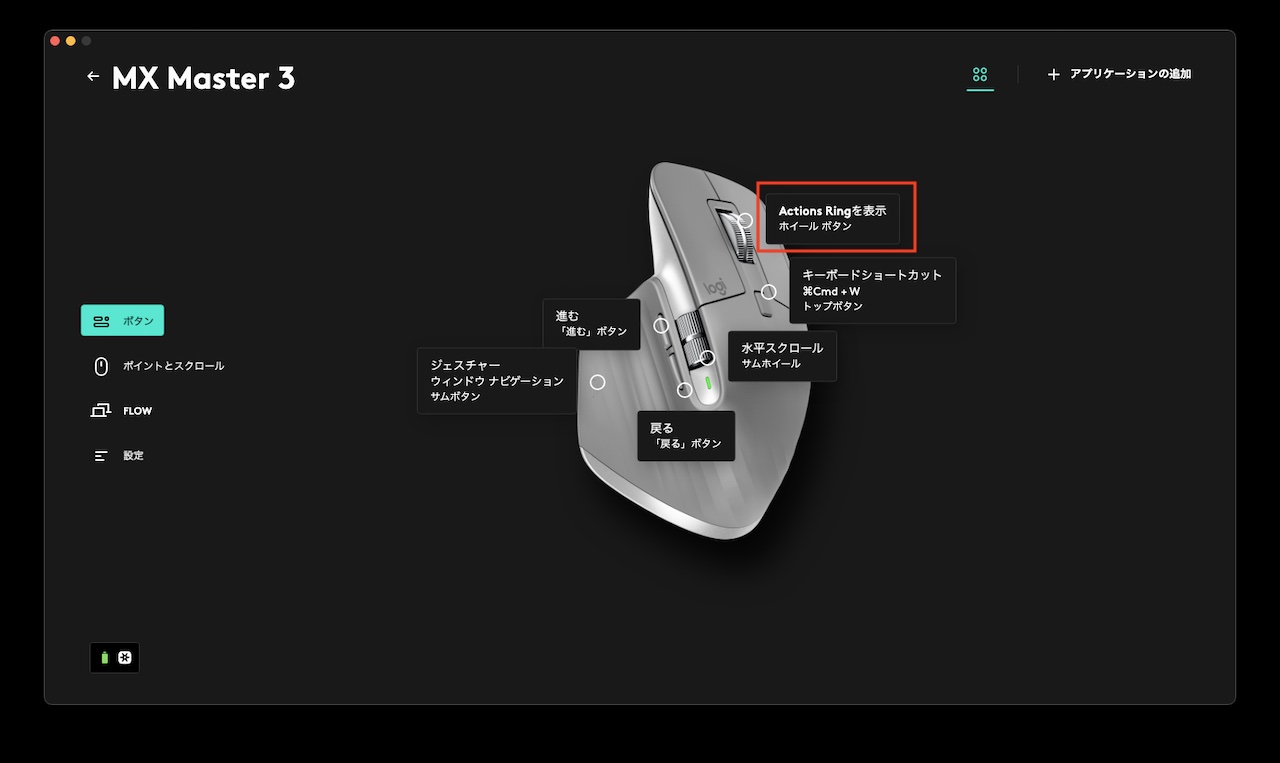
ということはMX Master 4の優位性って「ボタンが1つ増えたこと」と「触覚フィードバック」だけ!?
ぶっちゃけ触覚フィードバックはあってもなくてもどっちでもいい機能なので、ボタンが1つ増えた以外に明確な優位性が見当たらないような…。
▼まとめ コスパちょっと悪い?
はい、ということでレビューしてきましたが、

MX Master 3から買い替えたたー坊的にはちょっと割高かも?
と感じてしまいました🤔
MX Master 4に対してというより進化の期待度に対してですね。
MX Master 3は5年前に14,850円で購入していて、今回のMX Master 4は19,980円でした。
5年の月日が経って価格も5,000円上がってたらそりゃ期待しちゃいますよね!
最新機種を買った満足感はあるものの変わったのは1ボタン追加と触角フィードバックだけ。
左クリックボタンの先端が突っかかって押せなくなるのも変わらずだし、本体が樹脂になったことでちょっと滑りやすくもなってる(慣れるけど)
そして目玉のAction Ringは2世代前のMX Master 3でも普通に使えます。
→ボタン1つ少なくても普段ホイールミドルボタンを使ってないならそこに割り当てればいいし、ジャスチャーで使っていたアクションをAction Ringに移行してジャスチャーボタンをAction Ringに変更してもいい
ていうかラバーの劣化が不評で樹脂に変更されたのに結局ラバー使ってますよね!?
ラバーの耐久性に違いがないとすれば、今あえてMX Master 3Sを選ぶというのもコスパの面では考え方の一つだと思います ※ラバーの耐久性が上がってるかどうかはわかりません

たー坊のMX Master 3は使用開始4年半くらいで明らかなラバーの劣化を感じました
(ベタつきはそれ程だけど、消しカスみたいな粉が無限に出てくるようになった)
最後ちょっとネガティブなことも言いましたが、MX Master 3からの進化が思ったほどなかっただけで「MX Master 4 自体とってもいいマウスだ」ということは変わらないので付け加えておきます☺️
ということでMX Master 4がおすすめな方をまとめます!
こんな方におすすめ
- 価格よりも最新機種を使いたい方
- MX Master 3、3Sの加水分解に辟易している方
- 多ボタンを活用していて1つでも多くボタンがあって欲しい方
【Logicool アドバンスドワイヤレスマウス MX MASTER 4】