Logicoolのキーボード「Signature K855」を購入したのでレビューします!
一般的なノートPCなどのコンパクト配列のキーボードから買い替えなので、そういう目線でのレビューになることをご了承ください。

たー坊にとっては初めてのメカニカルキーボードだ!
▼サイズ感
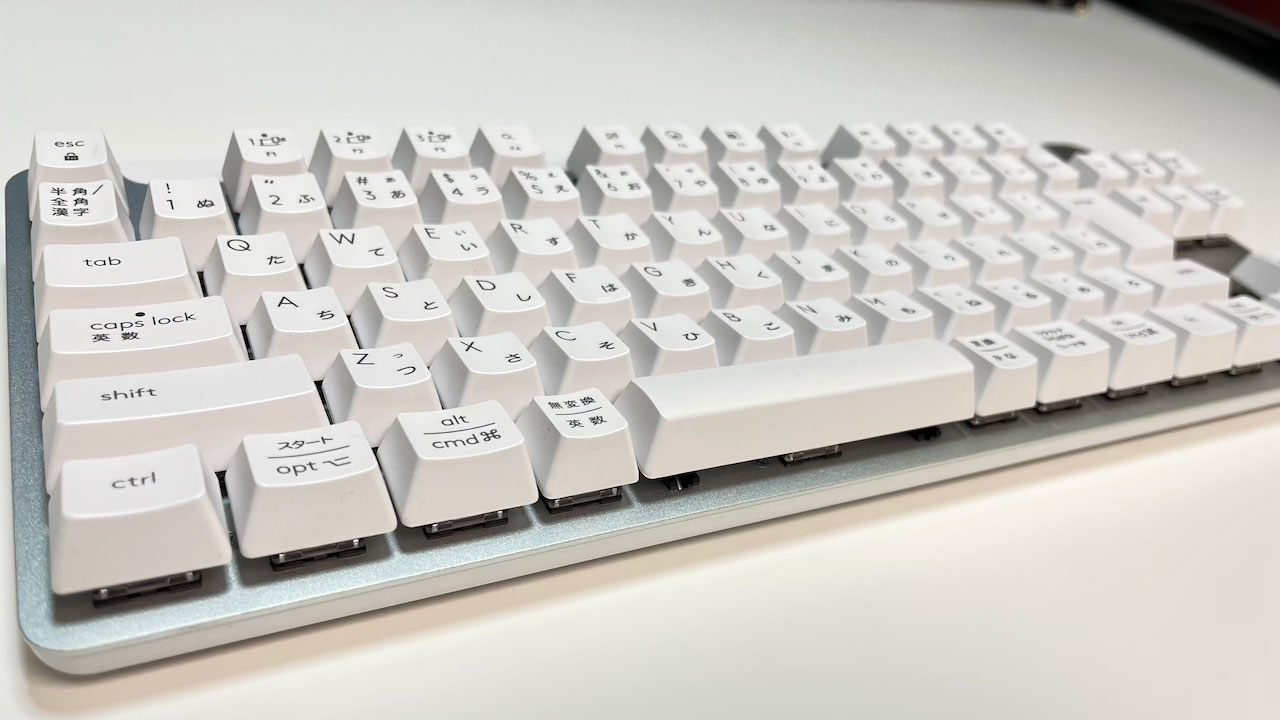
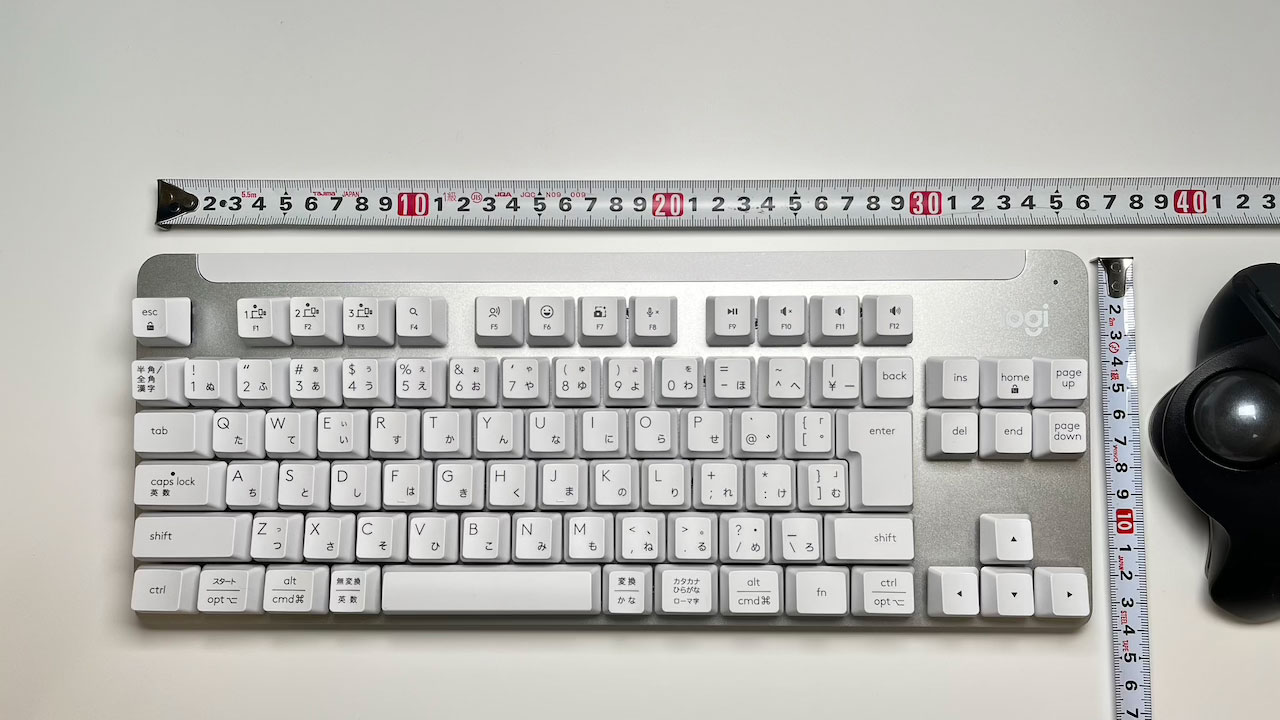
幅は35.52cm、奥行きは13.88cmで、フルサイズキーボードからテンキーを除いたテンキーレスサイズです。
テンキーがないのでマウスが右に離れ過ぎず肩が楽です。
キーピッチや配置はフルサイズと同等で、ノートPCなどのコンパクト配列に慣れている人はゆとりを感じるかもしれません。
(キーピッチが同じ19mmなら違和感ないかな)
コンパクト配列みたいに隙間なくぎゅうぎゅうに詰め込まれた感じがないので個人的には好きです。
▼電源
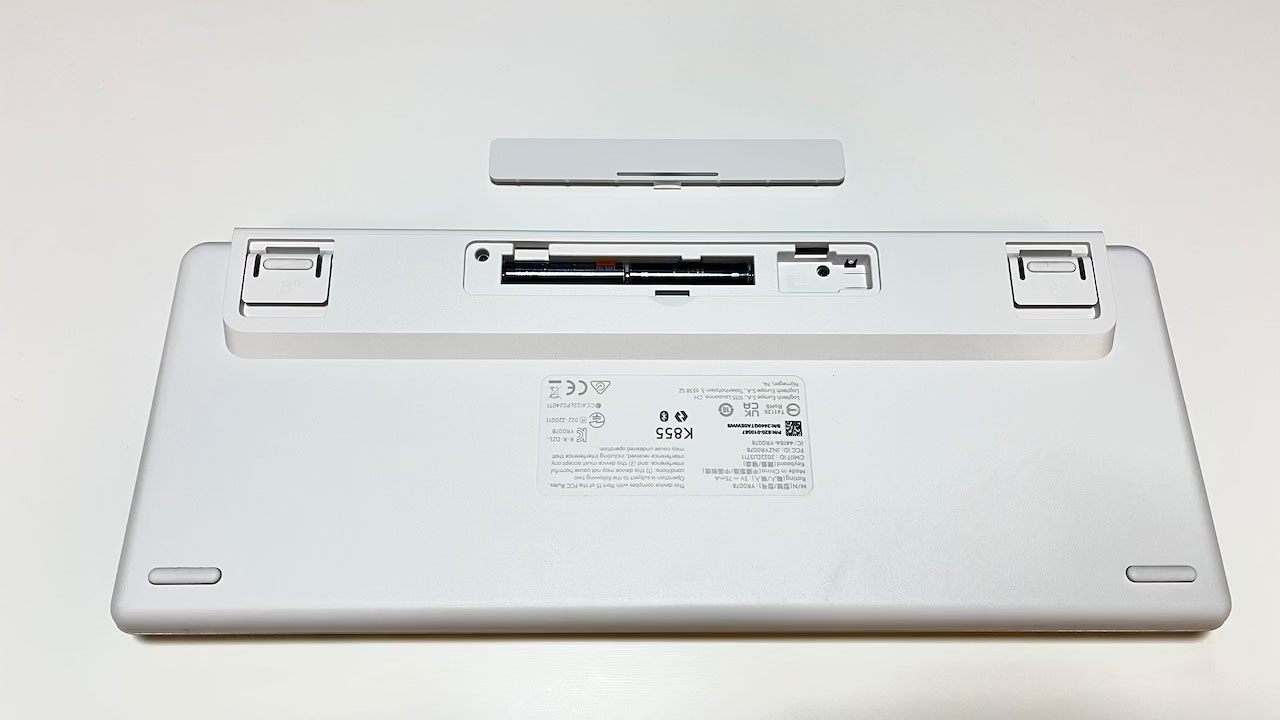
電源は単四電池2本。
裏面のカバーを外すと電池を入れるところがあります。
最初から電池は2本入っています。
電池スペースの横にはUSB-AのLogi Boltレシーバーを納めるスペースがあります。
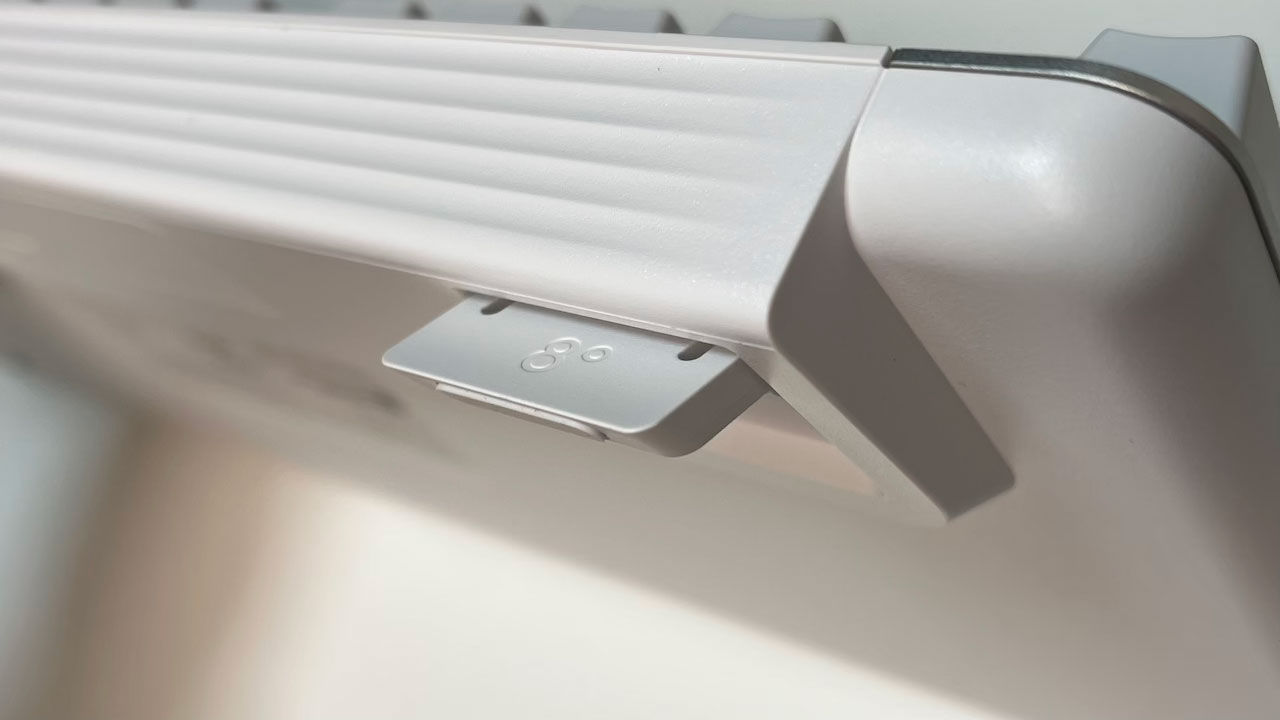
裏面を見たついでですが、両側には角度調整の足があります。
「8°」と印字されているのでおそらく角度を8°高くすることが出来ます。
足の先にもラバーグリップが付いているので出しても畳んでも滑らずしっかり置くことができます。
▼接続
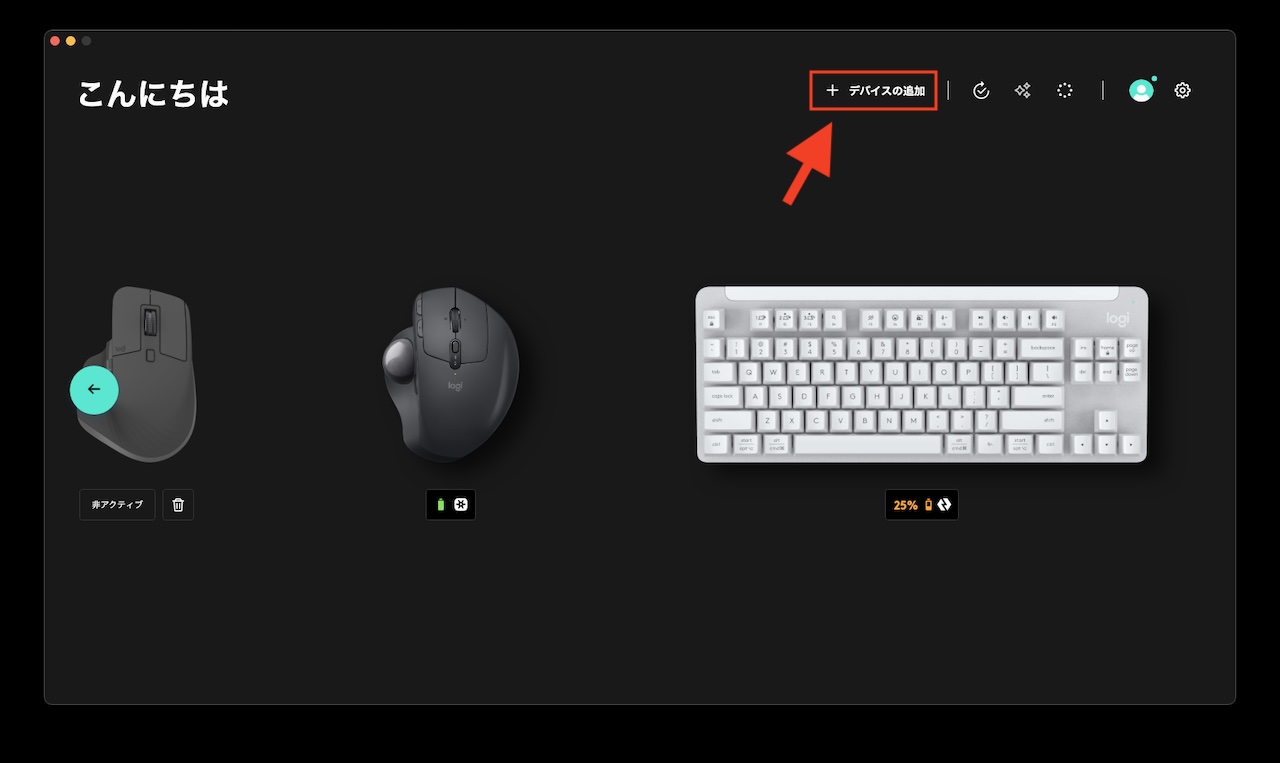
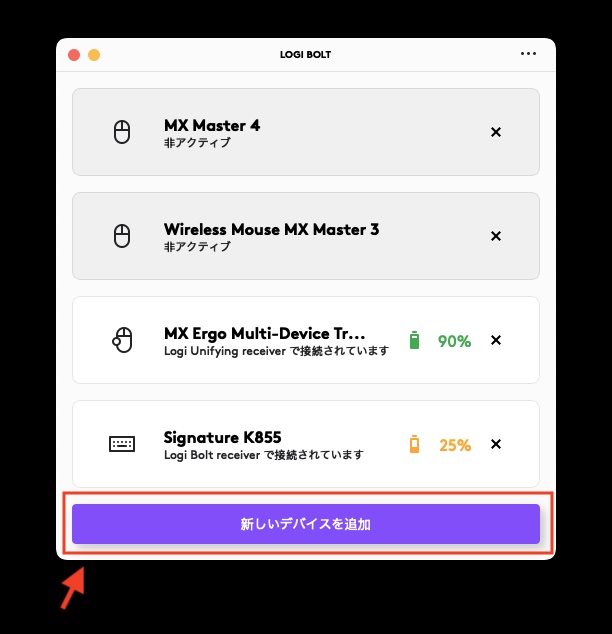
接続はワイヤレスで「Logi Bolt USBレシーバーを利用したUSB接続」か「Bluetooth接続」です。
Logi Bolt USBレシーバーは同梱されているので追加で購入する必要はありません。
手持ちのマウスなどでLogi Bolt USBレシーバーを使っていればそれを利用して接続することもできます。
注意ポイント
Uniflying レシーバーとは接続できません
F1〜F3にEasy-Switchキーになっており、接続するデバイスを簡単に切り替えることができます。(3台まで)
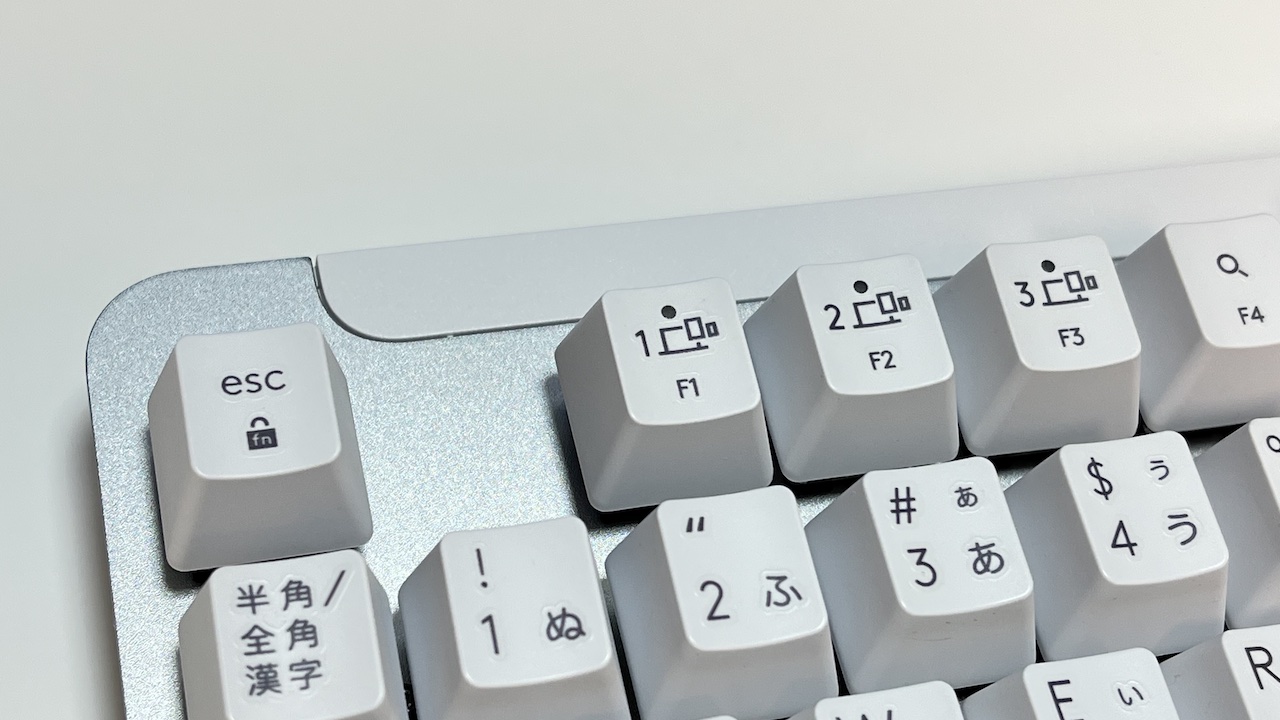
Logi Bolt USBレシーバーやBluetoothとK855を接続するにはLogicoolのアプリ「Options+」か「Logi Bolt」を利用します。
fn+Eazy-Switchキーの長押しでペアリングモードになります。
▼キー配置
ノートPCなどのコンパクトキーボードから移行した人にとって一番大きい変化となるのが「矢印キー」と「Deleteキー」が分離したことではないでしょうか。
矢印キーが離れているおかげでブラインドでキーが探りやすいです。
Deleteキーはコンパクトキーボードでよくある「BackSpaceの上」から「Enterの右」になるので多少慣れが必要かもです。
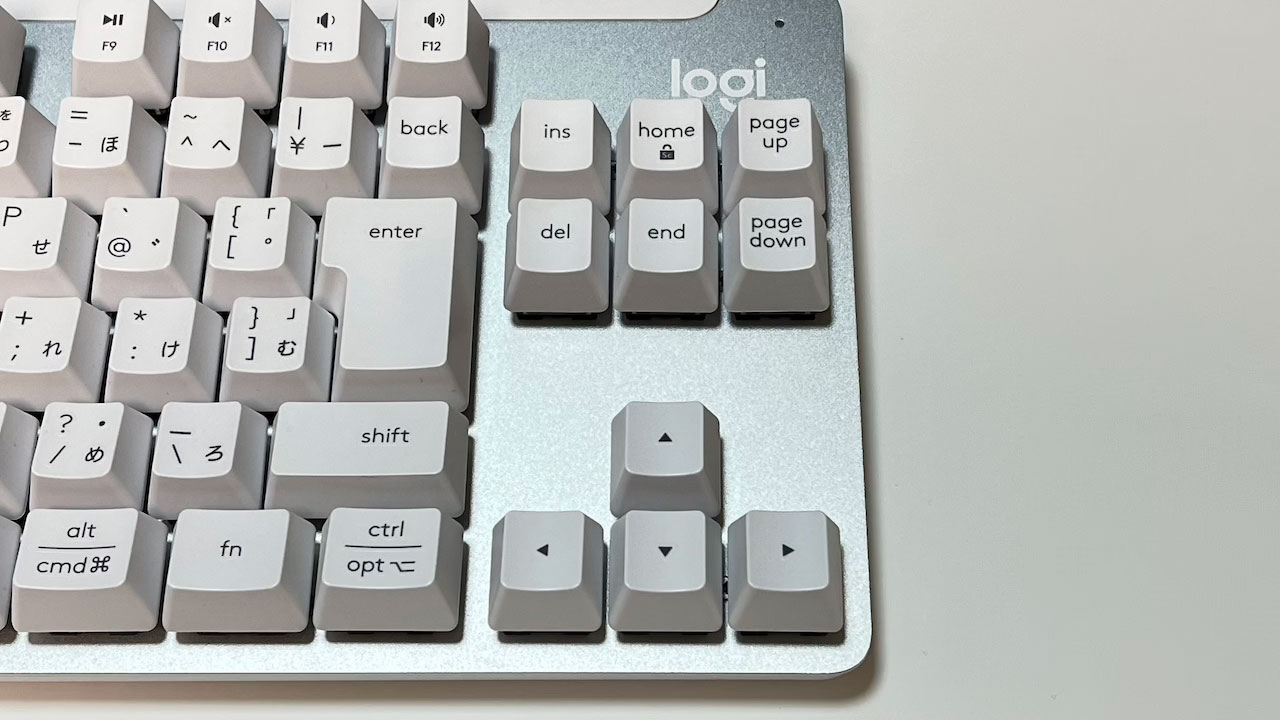
個人的にはHome、End、PageUp、PageDownが修飾キーなしで入力できるのでとっても便利です。
仕事のExcelでよく使うんですよね。
ファンクションキーは4つずつ離れており、コンパクトキーボードとは明らかに位置が違うので慣れが必要です。
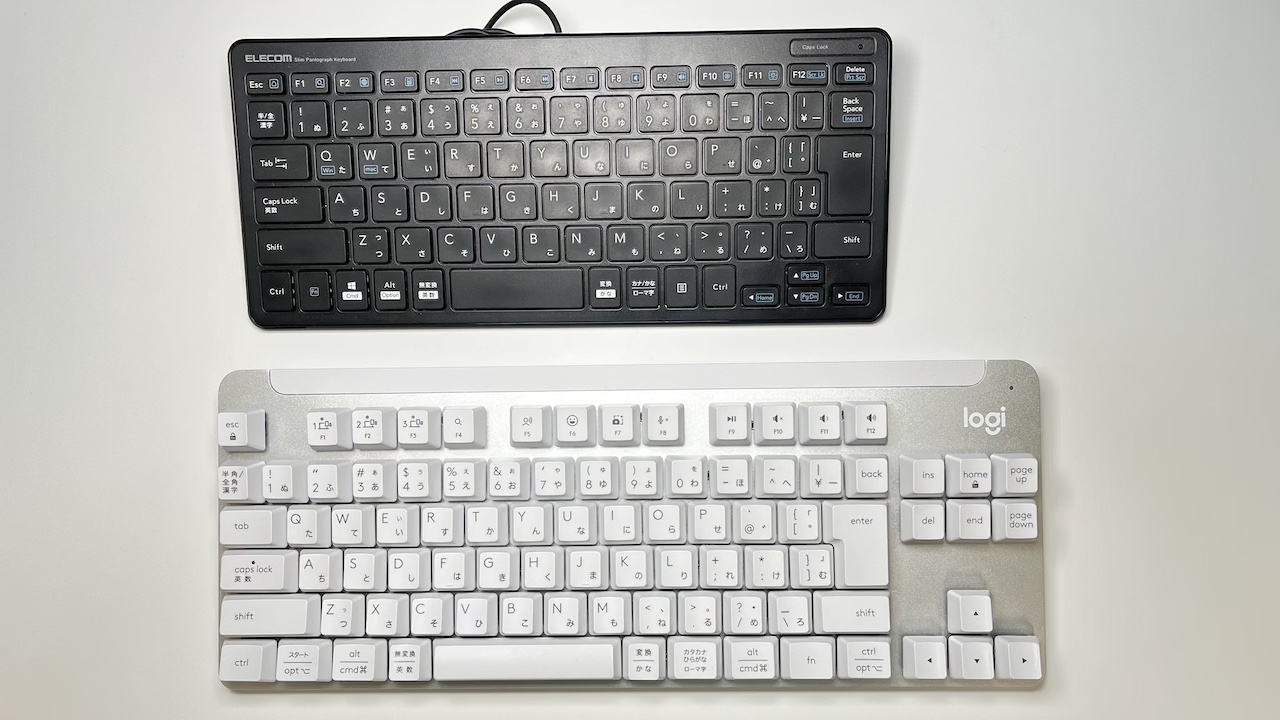
スペースキーの両隣のキーはWindowsでは「無変換」「変換」、Macの場合「英数」「かな」として機能します。
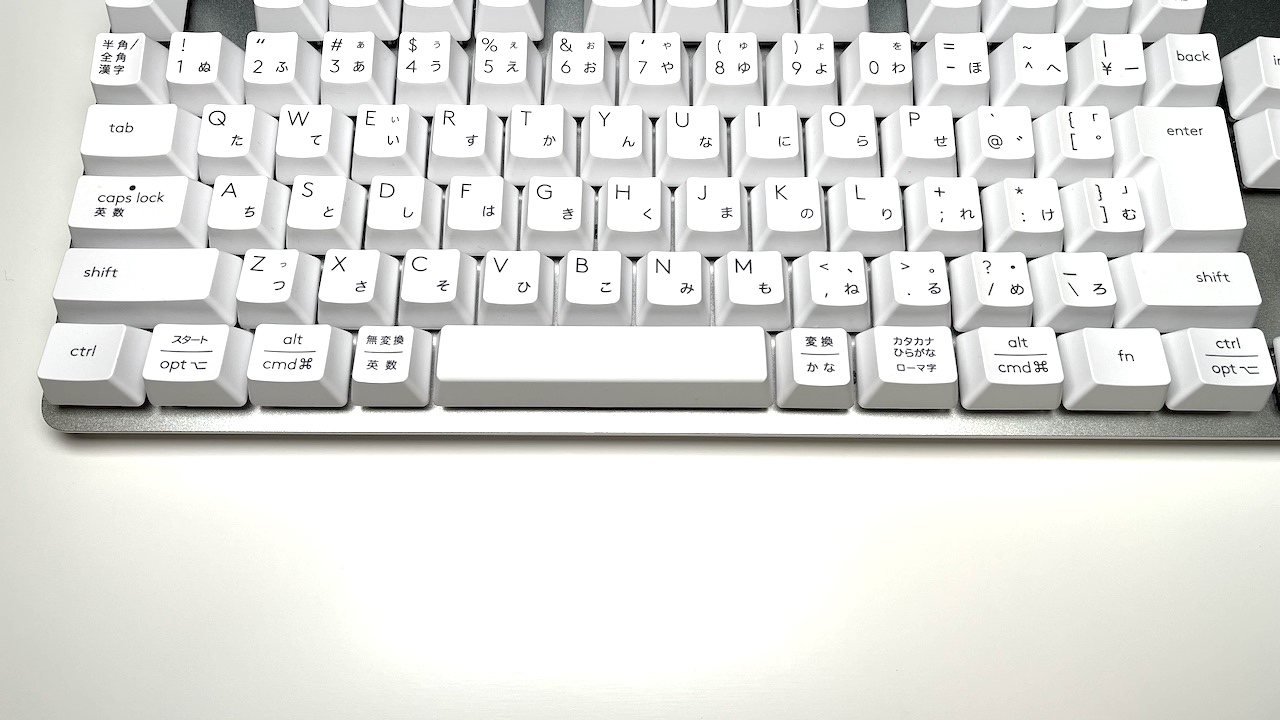
コンテキストメニュー(右クリックメニュー)のキーがないのは個人的に残念ポイント。
fnキーはキーボード独自のfnキー(あくまでファンクションキーとメディアキーを切り替えるもの)で、Macのfnキー(現:地球儀キー)として作動しないので注意が必要です。
注意ポイント
MacOS側でfnキーに機能を割り当ててもK855のfnキーでは作動しません
▼打鍵感
これはとっても気持ちいい笑
スイッチはTTC社の赤軸とのことで、調べたところ押下圧は45gらしいです。
45gでもノートPCやMac純正などのメンブレンキーボードよりスコスコ軽やかに打鍵できます。
カタカタカタという音も相まっていつもより3倍仕事してる感を感じます笑
薄型キーボードと違ってキートップに向かって細くなっているのでキー同士がしっかり離れているように感じるのもいいですね。(タイプミスはあんまり減らなかった!)
スペースキーだけ凸形状になっているのでブラインドでも隣の「英数」「かな」と区別しやすいです。
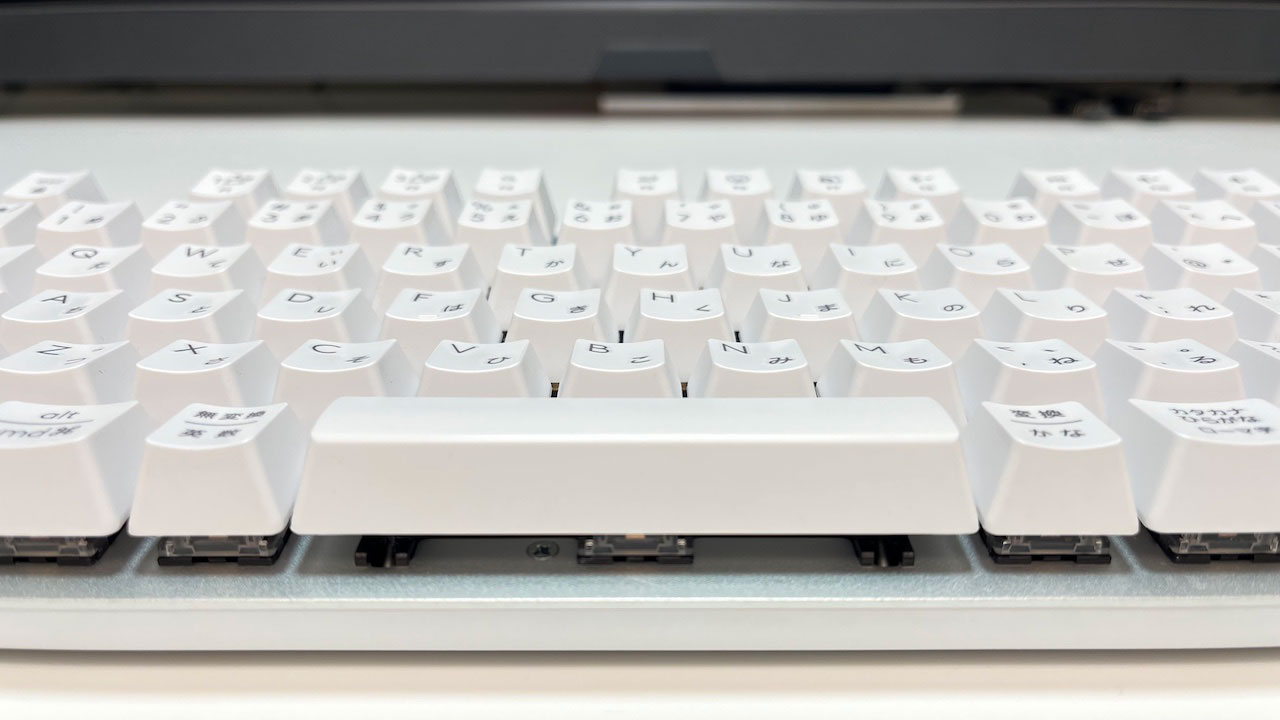
入力判定はキーを押し切らなくても半分くらいの押下で反応します。
▼便利機能
1.fn+Escでファンクションキーの作動を切り替えできる
fn+Escを押すことでファンクションキーを単独で押した時にファンクションキーとして作動するかメディアキーとして作動するか切り替えることができます。
ソフトウェアで設定しなくてもショートカットキーで切り替えれるのが便利。
もちろんfn+ファンクションキーで反対側を(F1〜F12として設定している場合はメディアキーとして)作動させることもできます。
2.マウスのFlowに追従して接続デバイスが切り替わる(リンクキーボード)
LogicoolのMXシリーズなどで使えるFlow機能でマウスに追従して自動で接続デバイスが切り替わります!
これは超便利です!(この機能目当てでK855を買いました!)
Flowとは?
2つのデバイスでマウスの接続をシームレスに切替できる機能。
マウスポインタを画面端持っていくだけで隣のデバイスに接続が切り替わる。
一方のデバイスでコピーしたものをもう一方のデバイスに貼り付けすることもできる(クリップボードの共有)。
この機能を使うには接続デバイスすべてにLogicoolのアプリ「Options+」のインストールが必要。
また、同じローカルネットワーク内にデバイスを接続しておく必要もあります。
↓↓
Windows11の場合:ネットワークプロファイルでプライベートにチェック
Macの場合:アプリケーションにローカルネットワーク上のデバイスを見つけて通信することを許可でOptions+にチェック
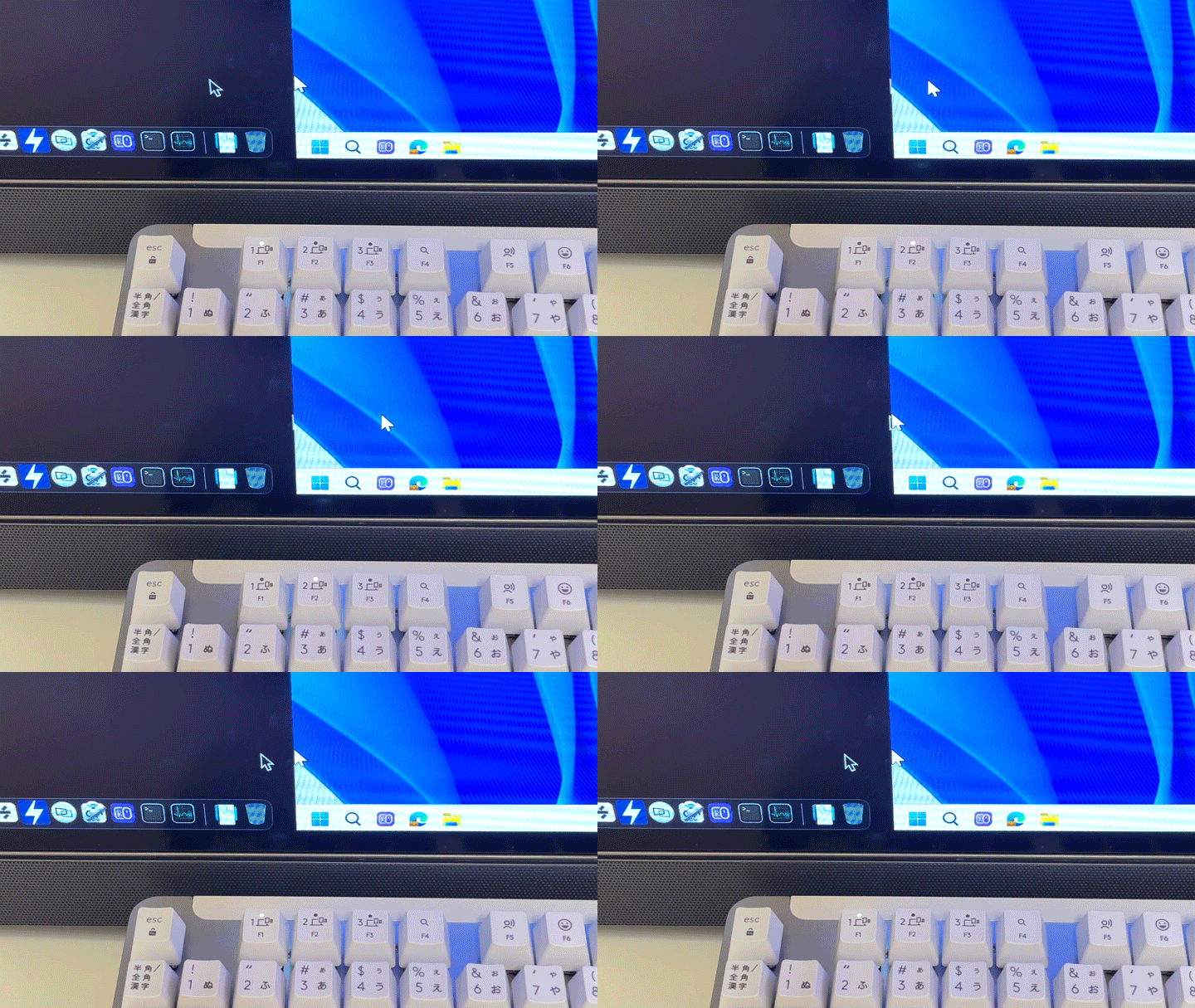
Eazy-Switchキーすら押さなくていいのでめっちゃ楽です!
ただし、Bluetooth接続の場合は切り替えが不安定ですね。
安定した切替を望む場合はLogi BOLT USBレシーバーで接続した方がいいです。
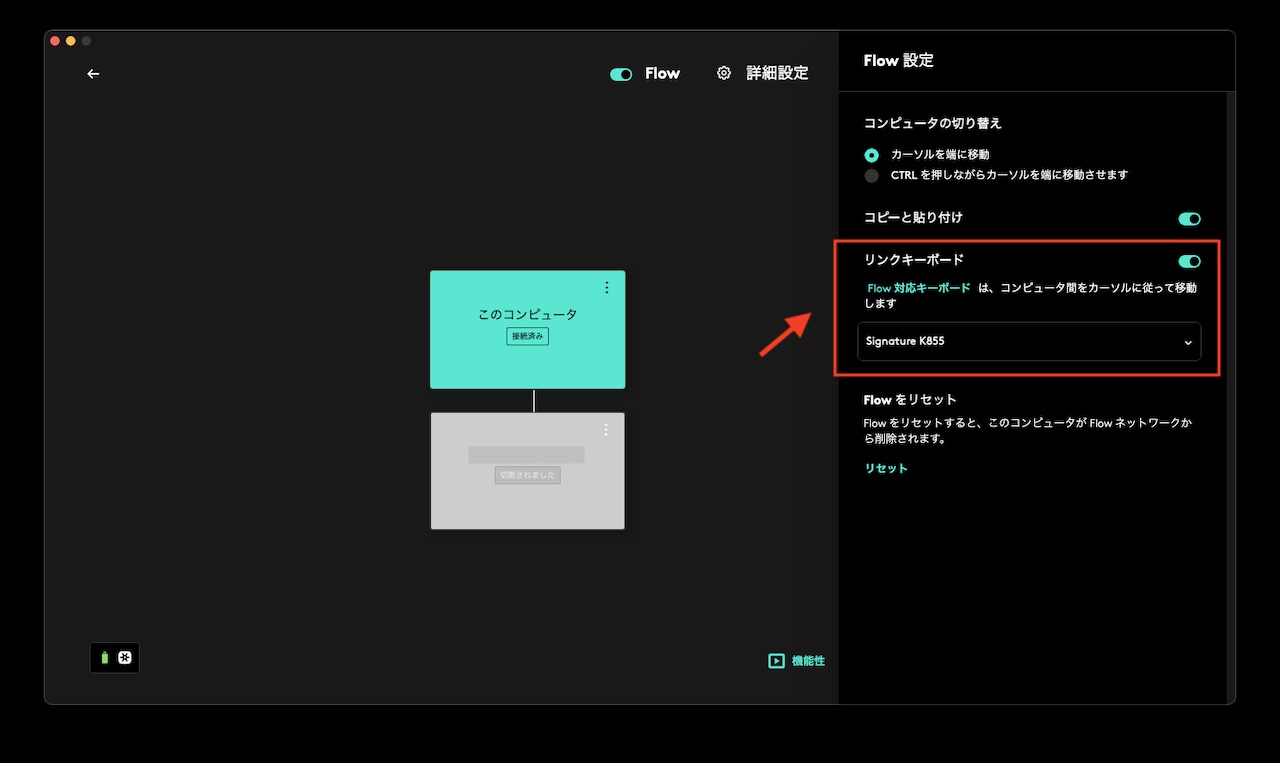
なお、リンクキーボードを有効にするにはOptions+のマウスのFlow設定からオンにする必要があります。
Flow→詳細設定の中にリンクキーボードの項目があります。
注意ポイント
会社のパソコンでは外部アプリケーションのインストールが制限されている場合があります。
ネットワーク設定についてもプライベートへの切替が制限されている場合があります。
その場合は会社のIT部門に相談してOptions+のインストールおよびネットワーク設定の変更をさせてもらいましょう。
それができない場合は残念ですが諦めるしかないです😓
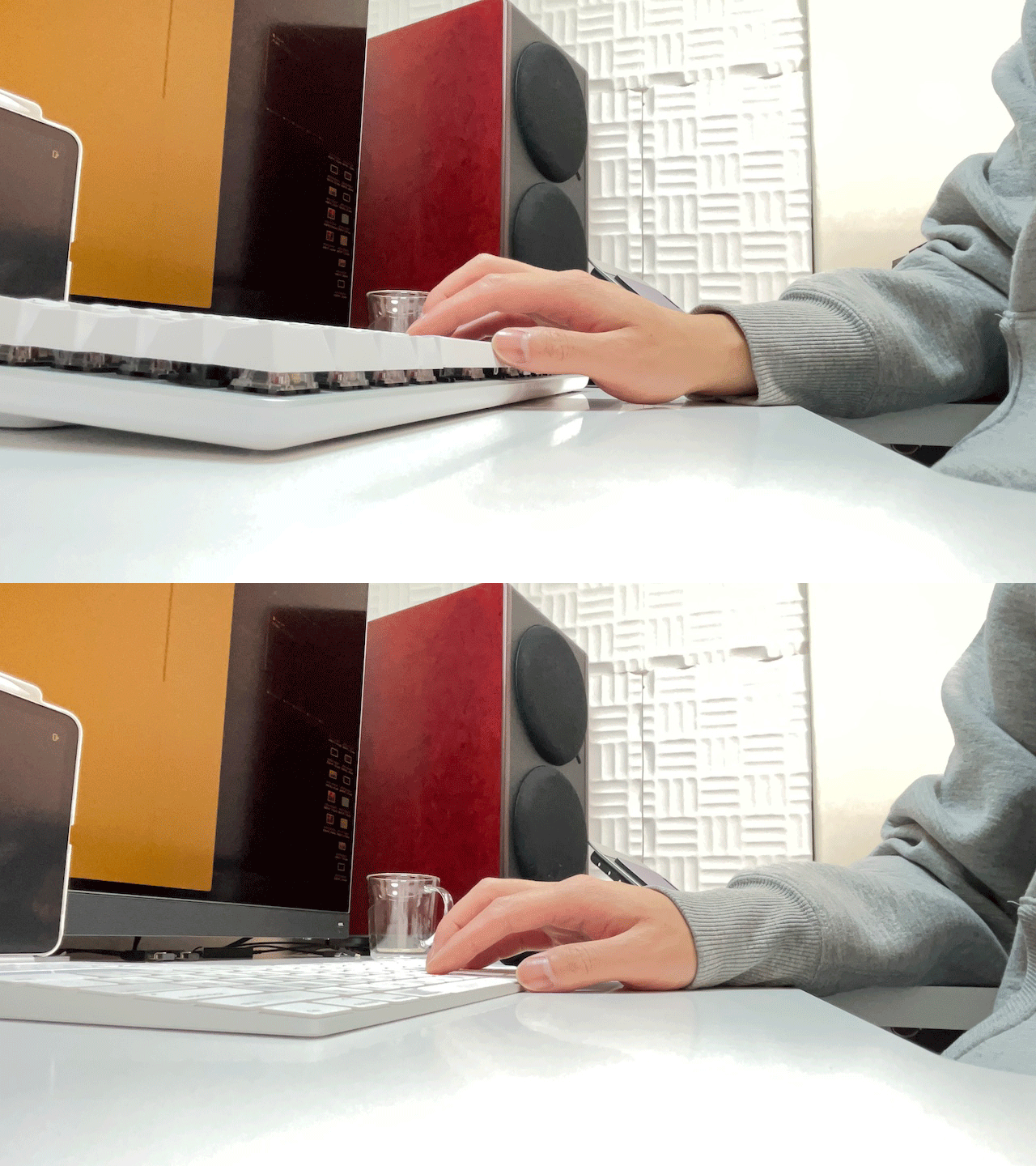
▼キーボードの高さが高い
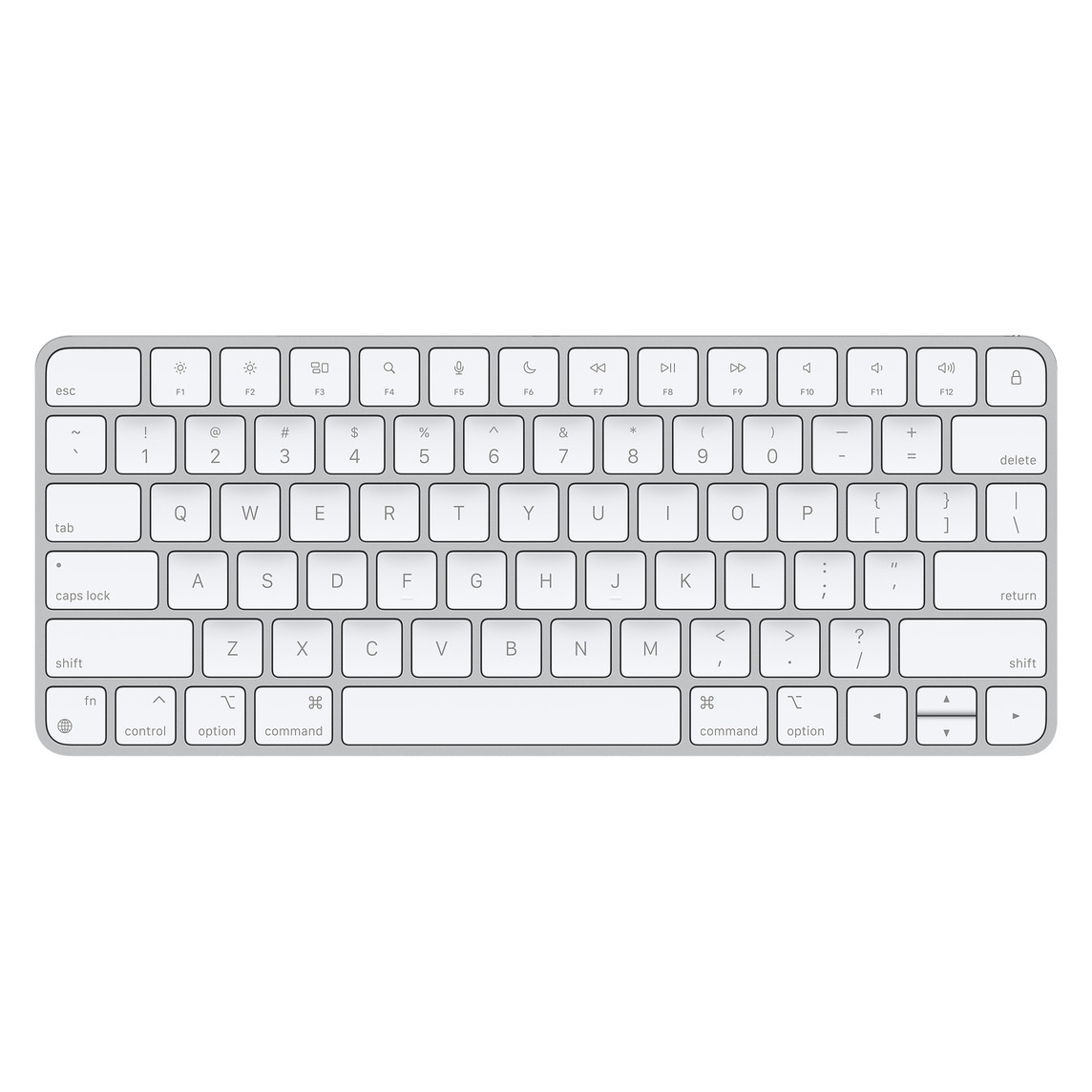
薄型のメンブレンキーボードから移行するとK855がめちゃくちゃ高く感じます。
手が小さい人にとっては結構大きな影響かと思います。
手をずっと上に上げている状態になるので手首が疲れます。
Mac純正キーボードと比較したGIFを作ってみました。
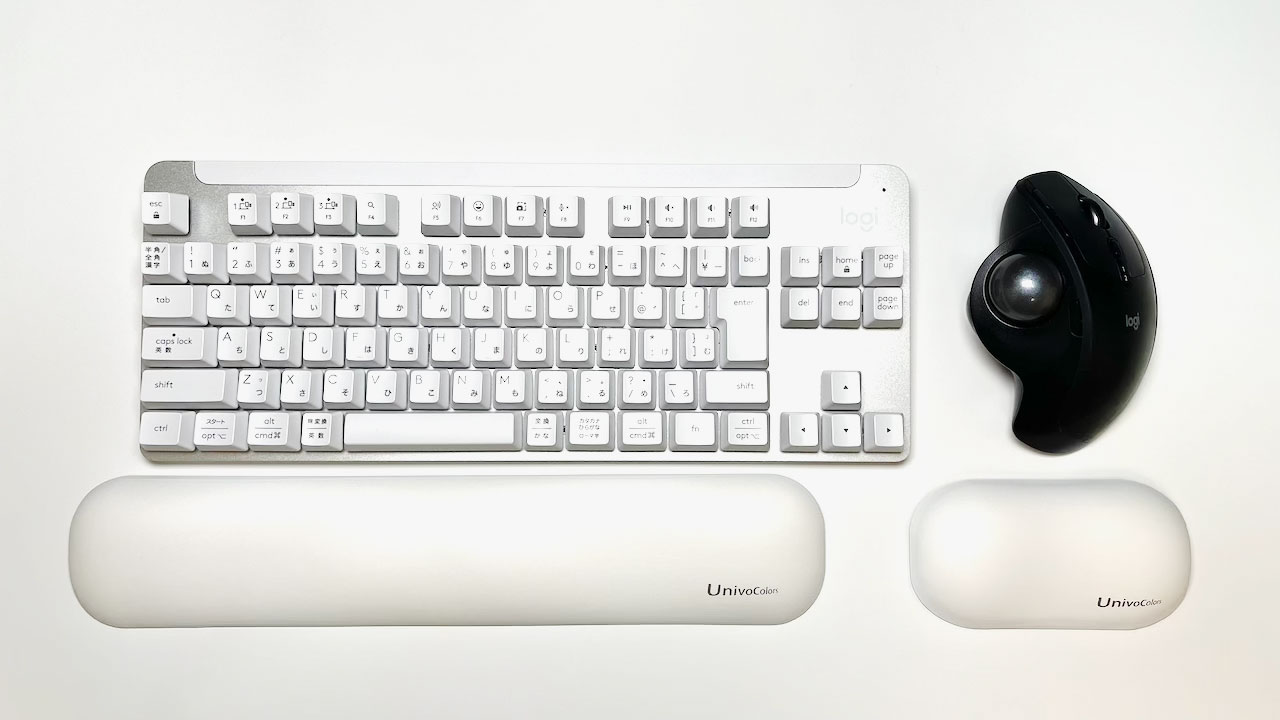
これはリストレストを置いてオフィスチェアの肘掛けの高さを揃えたら結構改善できました!

▼掃除しやすい
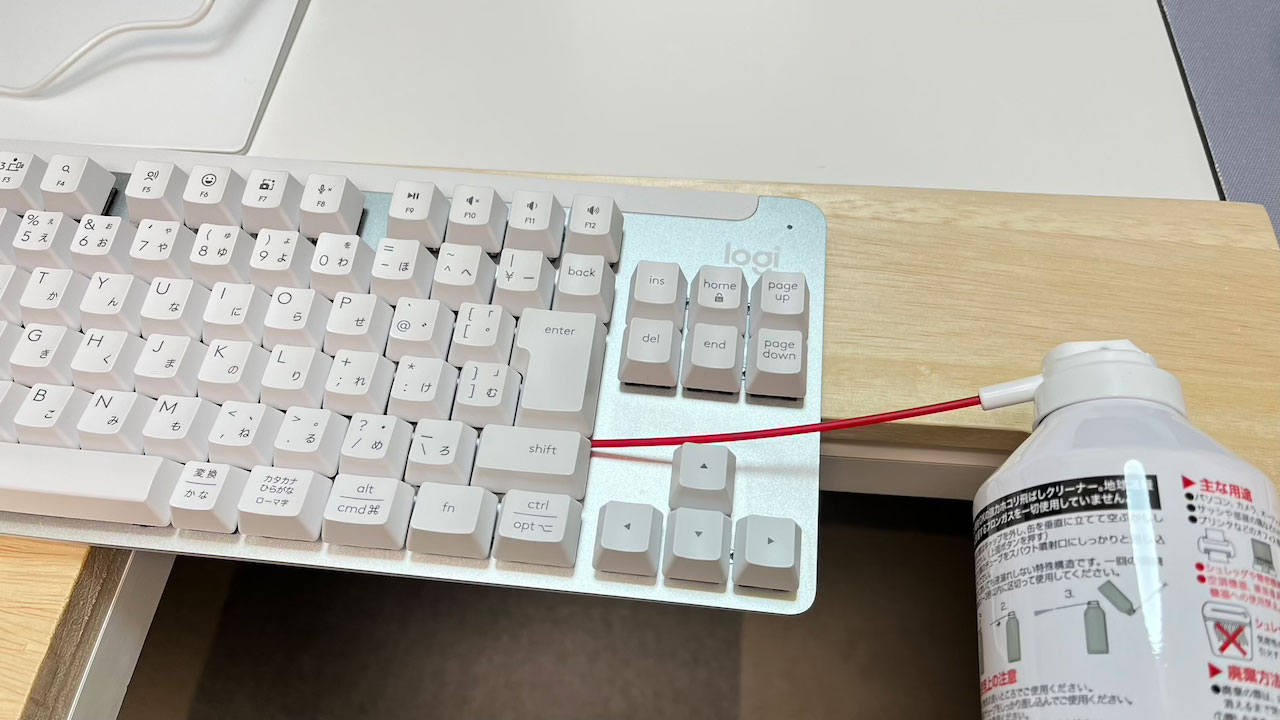
天板の上にキーを配置したフローティング構造のため、横からキーキャップの下にエアダスターのノズルを差し込めます。
徹底的に掃除するにはやっぱりキーキャップを外した方がいいけど、エアダスターだけで「まぁこんでいっか」と思えるくらい綺麗になります。
▼まとめ
個人的にはSignature K855を買って満足です!
キーボードの高さだけ気になったけどパームレストと椅子の調整でなんとか改善できました!
本体を薄くしてキーキャップもロープロファイルになるとパームレストも不要になるのでなおありがたいっすね。
最後におすすめな人をまとめます!
こんな方におすすめ
- FLOWのリンクキーボード機能が使いたい方
- Logicool製でテンキーレス配列(矢印キー独立)のキーボードが欲しい方
- メカニカルキーボードを使ってみたい方(大手メーカーのメカニカルキーボードとしては安価なほうだと思う)
ご覧いただきありがとうございました!