プレイステーション5で3Dオーディオを楽しむには普通だと「HDMIで接続したテレビのスピーカー」か「コントローラーのイヤホン端子に接続したイヤホン」で聞く必要があります。
しかしオーディオ好きとしてはテレビやコントローラーの貧弱な音で満足するわけにはいきません!笑
ということでPS5にオーディオインターフェイス(DAC)を繋げようと思ったのですが、一筋縄でいかなかったのでややこしかった部分を記事にしたいと思います!

うちにあるオーディオインターフェイスは単にUSBで接続するだけじゃダメでした!
▼PS5の3Dオーディオについて
PS5の3Dオーディオは、正確には「Tempest 3Dオーディオ」といいます。
PS5の設定画面ではTempestが省略されて単に「3Dオーディオ」と表記されています。
Tempest 3Dオーディオは専用の機器を必要とせず、普通の2chステレオを立体音響に感じさせる技術です。
PS5の3Dオーディオ対応を謳ったヘッドホンもありますが、それらも普通のステレオヘッドホンということは変わりないはずです。
おそらく立体に感じやすいように音響特性を調整しているのでしょう。
また、このTempest 3Dオーディオに対応している音声出力機器は「テレビ(またはモニター)のスピーカー」と「ヘッドホンかイヤホン」になります。
2chの「スピーカー」には対応していないので注意してください。

やろうと思えばテレビ向け3Dオーディオの設定を反映させて2chスピーカーで流すこともできますが「スカスカ」な音になります
テレビ向けの3Dオーディオはあくまで「テレビの貧弱な音を少しでも補完する機能」くらいに捉えておいた方がいいです
あと、今回記事では割愛しますが、AVアンプと複数スピーカー+サブウーファーがあれば5.1chや7.1chで本当のサラウンド環境を構築できます。
Tempest 3Dオーディオのように擬似サラウンドじゃない分、おそらくこちらの方が臨場感や音の位置の正確さはあるでしょう。
注意ポイント
ゲームソフト自体にも3Dオーディオの対応可否があります!
▼USBでオーディオインターフェイスを接続する
早速USBケーブルでPS5とオーディオインターフェイスを接続していきたいところですが、ややこしいのがUSBで音声を送る規格に「UAC1.0(USB Audio Class 1.0)」と「UAC2.0(USB Audio Class 2.0)」があるということです。
1.0がUSB1.1時代に制定された規格で、2.0がUSB2.0時代に制定された規格です。
そして最新デジタル機器であるはずのPS5はなぜかUAC1.0にしか対応していません。
なぜそんな旧規格を…
最近のオーディオインターフェイスは当然ながらUAC2.0です。(両対応の製品もある)
うちにあるオーディオインターフェイスはUAC2.0にしか対応していないので、一旦UAC1.0対応のDDC(Digital to Digital Converter)でS/PDIFに変換してオーディオインターフェイスに送ることにしました。
USBに直接挿せる「USBヘッドホン」の場合はUAC1.0にも対応している製品が多いと思います
オーディオインターフェイスでも「PS5対応」を謳っているならUAC1.0対応なのでしょう
S/PDIFとは
S/PDIF(Sony/Philips Digital Interface Format)はソニーとフィリップスが制定した音声信号をデジタルで転送するための規格です。
転送方法(接続方法)は大きく分けて「光デジタル(OPTICAL)」と「同軸デジタル(COAXIAL)」があります。
光デジタルは名前のとおり光を使ってデータを転送し、同軸デジタルは電気信号を使ってデータを転送します。
伝送方式が違って一見別物に見えますが、取り扱うデータはどちらもS/PDIFの枠組のデジタルデータなのでどちらとも「S/PDIF」ということになります。
▼今回購入したDDC
今回購入したのはFX-AUDIOの「FX-D03J+ GAME edition」というDDCです。
Amazonで約5千円で買えるPS5対応のDDCです。
USBからS/PDIFに変換できます。(逆方向は不可)

 ポチップ
ポチップ
出力は光デジタルと同軸デジタルの両方に対応しています。(同時出力可能)
注意ポイント
注意書きに「ESS社製DACチップを搭載している製品と相性が悪い(音切れ)」と書かれているので、このDDCを使う場合は自身のインターフェイスやDACのチップがどこ製のものか確認した方がよいです。
少し安いFX-D03J USBという型番の機種もありますが、安全のため正式にPS5対応を謳ったFX-D03J+ GAME editionのほうがいいでしょう。
光デジタルケーブルを使う場合は接続口の形状に角型と丸型があるので、自身のインターフェイスがどちらか確認してください。
普通は角型ですが、まれにポータブル機器などで丸型があります。
FX-D03J+ GAME edition側は普通の四角です。
同軸デジタルケーブルで繋ぐ場合はちょっと高いですが「75Ωの同軸デジタルケーブル」が必要です。
粗悪なものは75Ωの精度が出ていないものもあるので注意してください。
Amazonなどで「RCA同軸オーディオケーブル」などと書かれた商品がたくさんありますが、「RCA」はピンプラグのこと、「同軸」はケーブルの構造のことなので、ちゃんと75Ωと記載された製品を選ぶようにしてください。
まっ、ぶっちゃけ正確に75Ωじゃなくても使えるんですけど笑
ノイズや音切れなどのトラブルを防ぎたい場合はちゃんとしたケーブルを使用するのがベターです。
裏技として昔のテレビの黄色の映像ケーブルが同じ75Ωのピンケーブルなので使えます。
高くて嫌な場合や通販で届くのが待ってられない場合は家電量販店で千円前後買えます。
よく売ってるJVCの映像ケーブルなら間違い無いでしょう。

たー坊もしばらくJVCの映像ケーブルで代用していました
ただ、DVDプレーヤー付属の赤白黄ケーブルは使わない方がいいと思います。
ああいう付属のケーブルは取り敢えず見れる程度の粗悪なものが多いです。
同軸デジタルケーブルは逆に家電量販店にほぼ置いてないのでAmazonや楽天などで買うことになります。
 ポチップ
ポチップ
※商品説明に75Ωと記載されていませんが、使われている配線材がモガミの2964なのでちゃんと75Ωの同軸ケーブルです
▼PS5の設定
PS5のホーム画面から設定を開き、サウンドの項目を選びます。
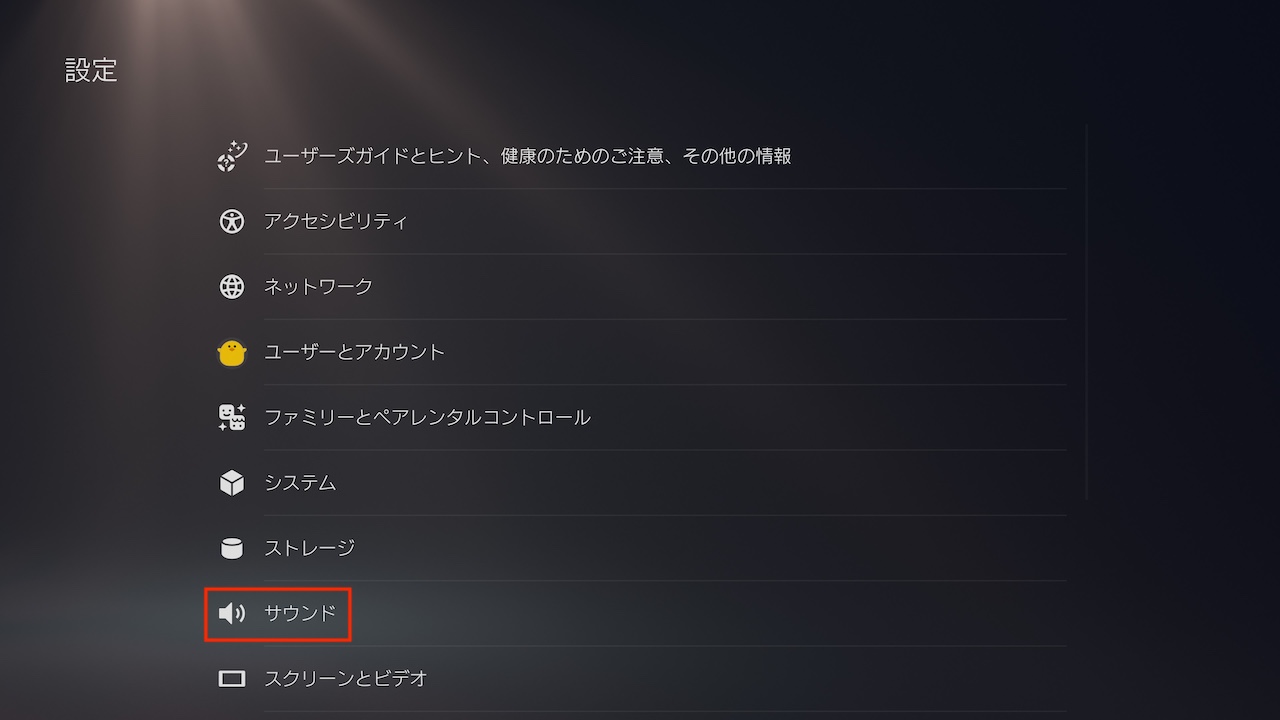
左の項目から音声出力を選び、「出力機器」を選びます。
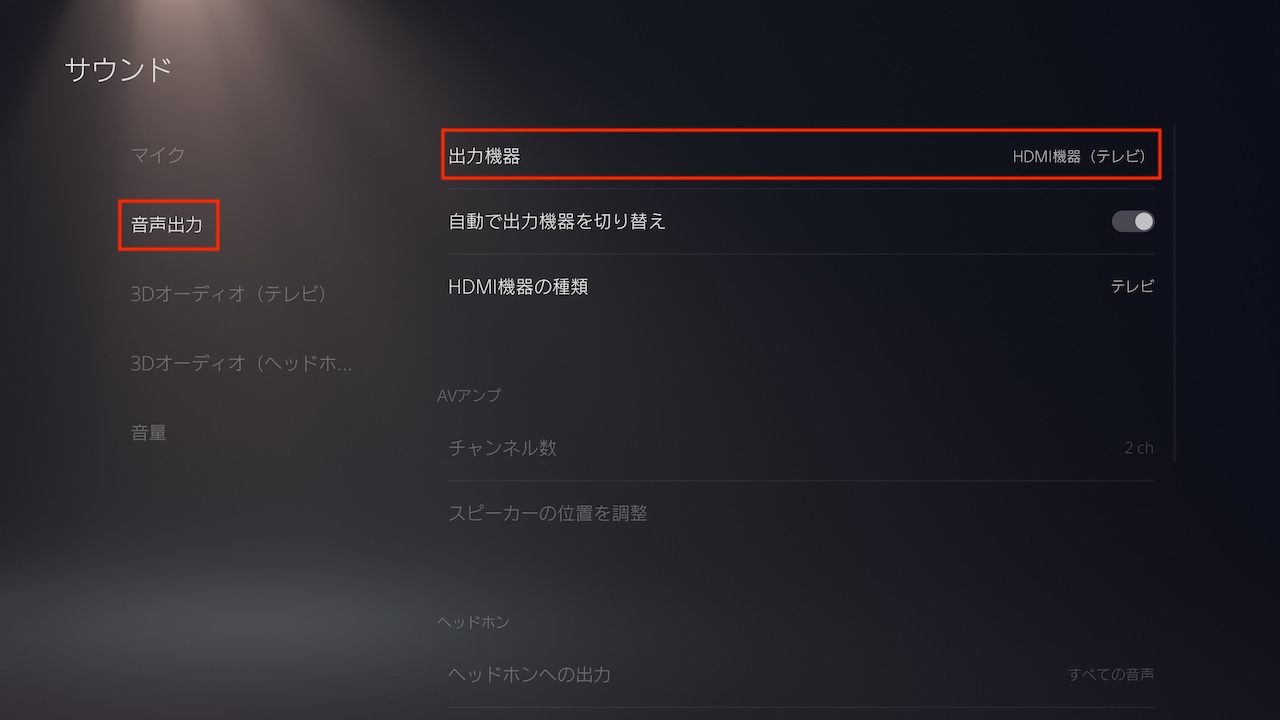
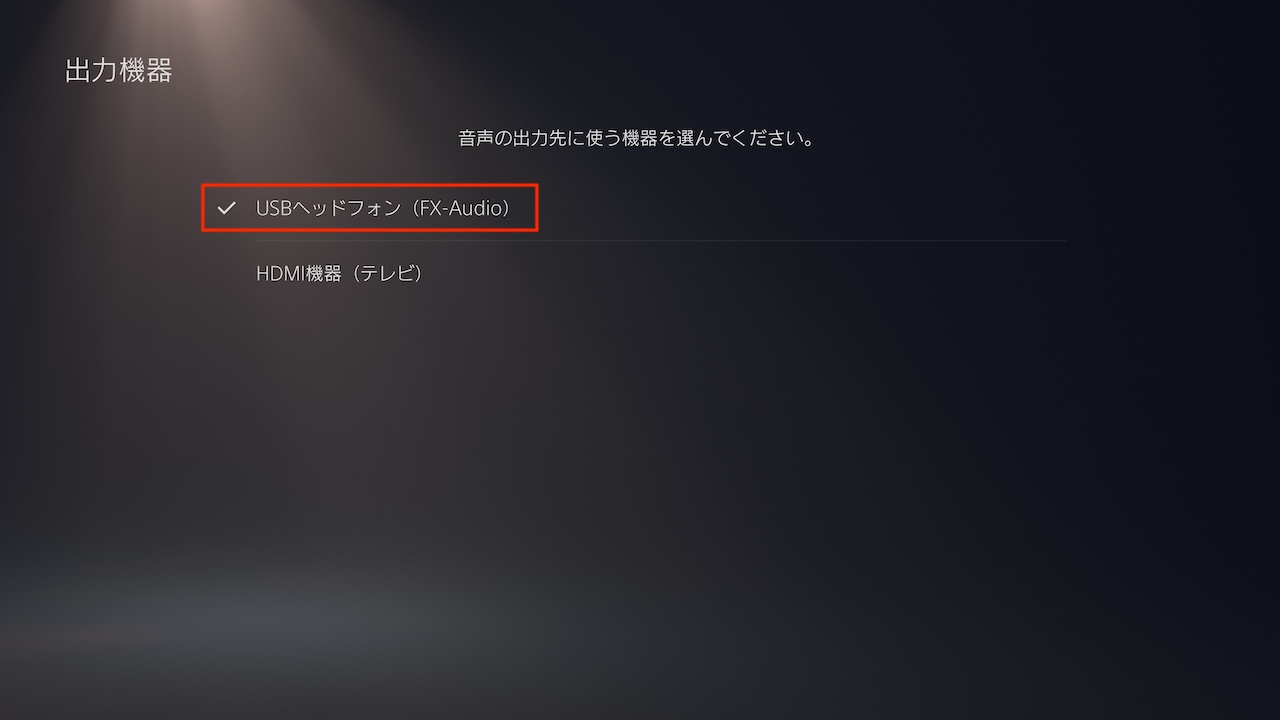
機器の中から接続した製品を選びます。
どうもUSBで接続したオーディオ機器は強制的にヘッドフォンという扱いになるようです。
なお、ひとつ上の画像にある「自動で出力機器を切り替え」をオンにしておけば、USBでオーディオ機器が繋がれている場合に起動時にはじめからその機器が選択されます。
最後に左の項目の3Dオーディオ(ヘッドホン)を選び、「ヘッドホンで3Dオーディオを出力」をオンにします。
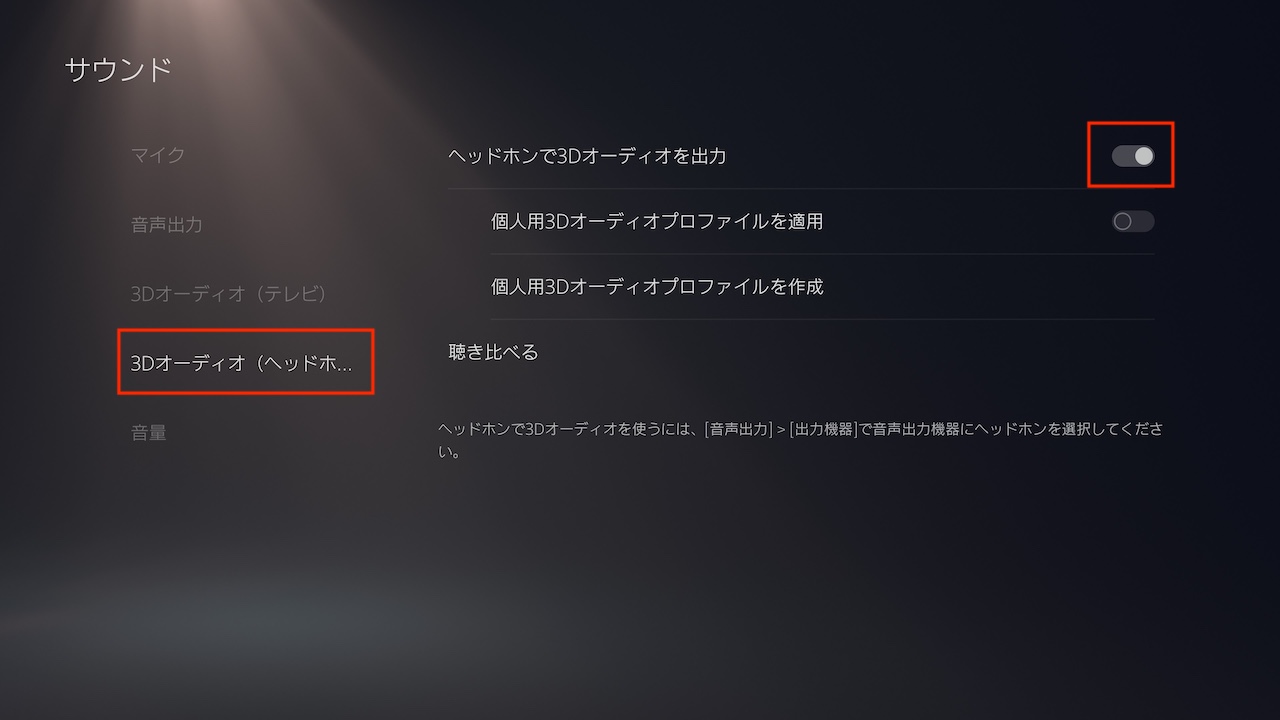
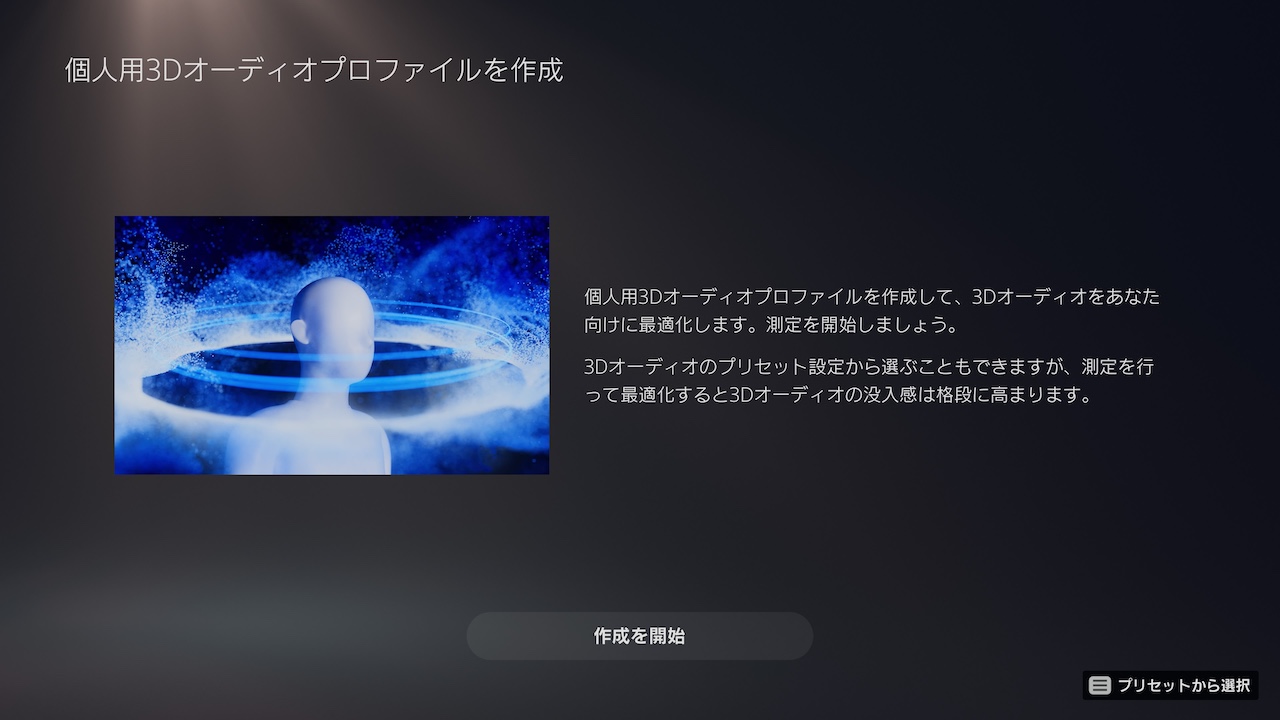
これで3Dオーディオはオンになりますが、より効果を高めたい場合は個人用の3Dオーディオプロファイルを作成することができます。
今回は割愛しますが、作成の仕方は画面に従って進めていくだけです。
▼オーディオインターフェイスの設定
オーディオインターフェイスの設定は、入力先をS/PDIFの光(OPTICAL)か同軸(COAXIAL)を選択します。
クロックソースが選択できるオーディオインターフェイスの場合はクロックも入力先に合わせておいた方が無難です。
うちにあるオーディオインターフェイスの場合、INTERNAL(インターフェイス自身のクロック)を選択したらジャリジャリした音質になってしまいました。
出力先を選択できる機種の場合はヘッドホンを接続している出力系統を選択してください。
▼PS5はBluetoothオーディオに対応してない
PS5はBluetoothオーディオに対応していません。
Bluetoothヘッドホンを接続してみようとしましたがダメでした。
無線でヘッドホンを使いたい場合はBluetoothトランスミッターを使えばいけます。
Bluetoothでヘッドホンを接続すると、もしかしたら最初は「HPFプロファイル」で繋がるかもしれません。
HPFプロファイルやHSPプロファイルは音質が悪いので、音質が良い「A2DPプロファイル」に切り替えた方がいいです。
その上でaptX AdaptiveやaptX LLなどの低遅延コーデックを使いましょう。
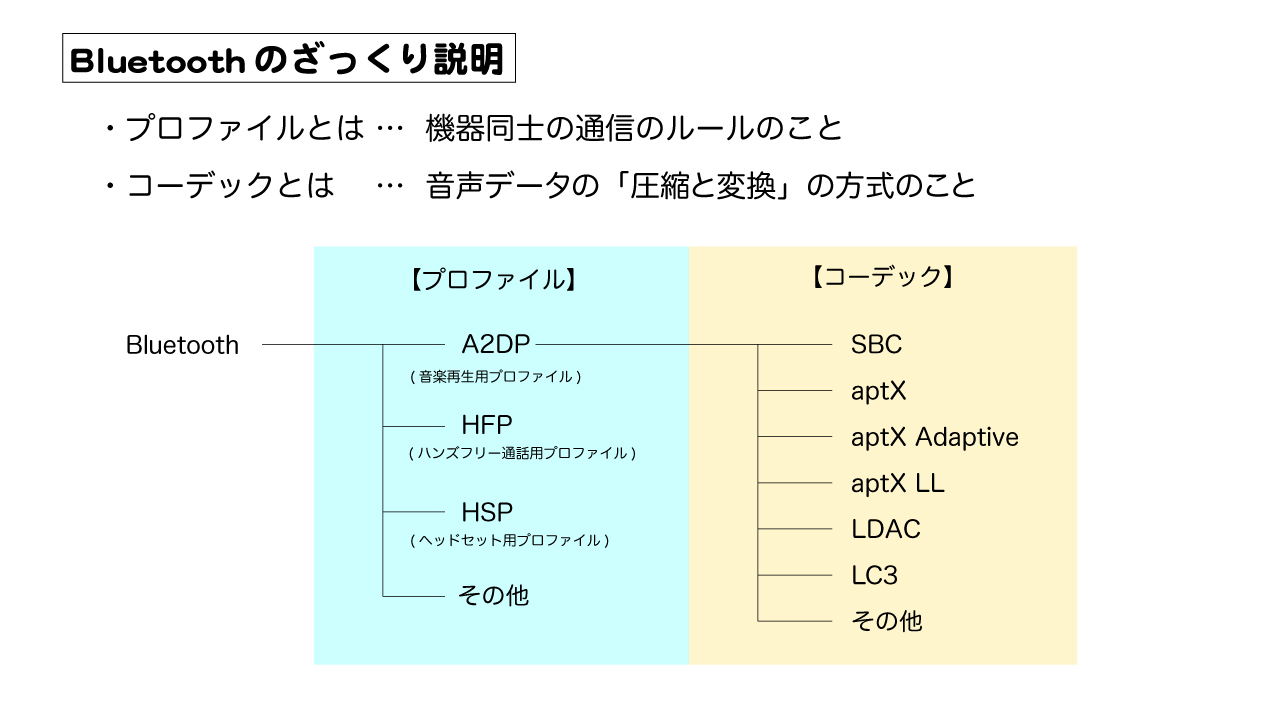
※ヘッドホンによって対応したコーデックが違うので注意してください。
個人的な経験ですが、Shennheiser BTD700というトランスミッターはaptX Adaptiveの低遅延モードでBoseのQuiet Comfort Ultra Headphonesに接続した時にプツプツ音が発生したのであまりおすすめできません。
もう1機種Noble SceptreというBluetoothトランスミッターを持っているのですがこちらはプツプツ音は発生しませんでした。
 ポチップ
ポチップ
あと、A2DPプロファイルは再生用プロファイルなのでマイク入力には対応していません。
マイクを使いたい場合はコントローラーのマイクを使うか別途USBマイクをPS5に接続する必要があります。
▼聴いてみた感想
晴れて高音質なオーディオインターフェイスでを接続できたわけですが、まず、素の音質自体はコントローラーのイヤホン端子から劇的に改善したという印象はありませんでした。
いや、もちろん音質はかなりクリアになって良くなっているので語弊ありまくりですが、おそらくゲームの音声自体が繊細さよりもわかりやすさ重視で作られているんだと思います。
オーディオ好きの方ならわかると思うのですが、音楽の場合は機器をグレードアップすると「今まで聞こえなかった音が聞こえた」とか「ボーカルをマイクで録ってるのがわかるようになった」というような明らかな変化を感じると思います。
でも今回は音がクリアになった程度でそのような大きな変化は感じられませんでした。
3Dオーディオの印象も劇的に音の方向がわかりやすくなったかというとそれほどでもありません。
なんていうか音の方向を表現しようとし過ぎてわざとらしく感じます。
FPSでも敵の足音や銃声は左右方向はわかるけど前後方向は相変わらずわかりにくいかもですね。
個人用プロファイルを追い込んだらわかりやすくなるのかな?
あと、個人的な感想ですが3Dオーディオは一人称視点のゲームに向いていると思います。
三人称視点のゲーム場合、自分自身は俯瞰した位置(モニターの前)からキャラクターや世界を眺めているのに音は真横からも聞こえるという不自然な感じになります。
なので個人的には一人称視点のゲームは3Dオーディオをオン、三人称視点のゲームは3Dオーディオをオフにしています。
この辺はそのゲームがどのように3Dオーディオを収録しているかで変わるかな。
少し高めのヘッドホンを使えば3Dオーディオがオフでも十分臨場感を感じることができます!
▼まとめ
PS5にオーディオインターフェイスを繋いで確かに音質は良くなりましたが3Dオーディオの効果が増したかというとそうでもない気がします。
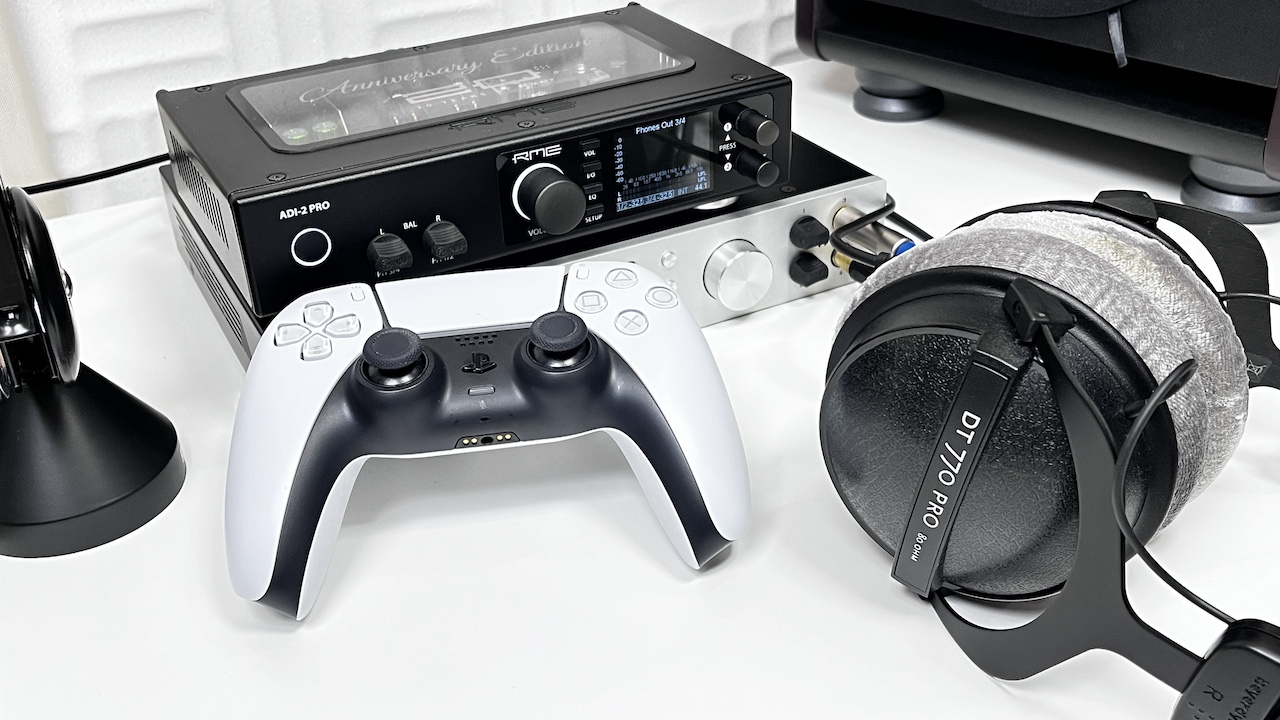
今回はDT770PRO(80Ω)という密閉型のモニターヘッドホンを使ったことも原因があると思います。
やはりヘッドホンの方も3Dオーディオ向けの音響特性を持っている機種のほうがいいでしょう。
3Dオーディオ向けというわけではありませんが、SennheiserのHD800Sというヘッドホンでグランツーリスモ7をやった時は3Dオーディオと相性がすごく良くて本当に車内にいるように聞こえました。
同じくSenhheiserのHD560Sが良かったという書き込みもあったので、「ドライバーが斜めに傾斜した開放型ヘッドホン」と相性がいいのかもしれません。
追記
HD560Sを中古で買いましたがこれとHD800Sと比べるなら3Dオーディオとの相性はHD800Sのほうが断然良かったです。ただ、今回の比較機種の中でHD800Sが一番相性がよかっただけなので、3Dオーディオのためだけに約20万円のHD800Sを買うべきではないです笑
比較したヘッドホンで個人的に相性が良いと感じた順(毎回プロファイル作成しました)
- HD800S
- Quiet Comfort Ultra Headphones(2nd Gen)イマーシブオーディオON状態
- HD560S
- DT770PRO(80Ω)
あと、3Dオーディオの高音質化が目的でオーディオインターフェイスを接続しましたがそれによってモニタースピーカーが使えるようになりました!
テレビのスピーカーと違って高音質・大迫力の音でゲームができます!
3Dオーディオの高音質化よりこっちの方が満足度高かったかも笑
(3Dオーディオなしでスピーカー出力がしたいだけならモニターにS/PDIF出力がある場合はFX-D03J+ GAME editionなしでいけます)
今回は手持ちのオーディオインターフェイスを使いたかったのでDDCを導入しましたが、オーディオマニア的に音質に拘らないのであればオーディオテクニカの「AT-UMX3」という製品があるようです。
この製品であればUAC1.0対応でPS5に直接接続できるしマイク入力にも対応しています。
 ポチップ
ポチップ
PS5を高音質化したい方はぜひやってみてください!